Pix Automático
Escolha uma etapa e confira, ao lado de cada tela, os requisitos que ela ilustra.
IAsem revisão humanaGuia não-oficial: telas e resumos por IA. O que obriga é o texto do manual.Detalhes
Telas, resumos e comparação com a 7.3 foram gerados por IA (claude-opus-5-5), sem revisão humana. Os trechos entre aspas são literais. As telas são ilustrativas, como os exemplos do manual, e não comprovam conformidade.
Como o app do banco do pagador deve oferecer o Pix Automático: o menu, as quatro jornadas de autorização (pedido do recebedor, QR Code, QR com pagamento imediato e oferta após pagar), a gestão de autorizações e agendamentos, o comprovante e as notificações. O comprovante (p. 100) vale também para o PSP do recebedor, e a 7.4, que vale a partir de 01/03/2027, passa a exigir o objeto do pagamento em destaque. Para: PSP do usuário pagador.
51 obrigatórios e 9 recomendados; 2 novos e 10 alterados em relação à 7.3. Fonte: PDF oficial, p. 83–104.
Telas
Tela 1 de 25 · Menu Pix Automático
Legenda
- Obrigatório
- Recomendado
- Novo na 7.4
- Mudou desde a 7.3
Os destaques suavizam os demais itens; todas as telas continuam disponíveis. “Hoje” mostra o texto da 7.3 e apaga o que só vale a partir de 01/03/2027.
Você está vendo o que vale hoje (7.3). As telas ilustram a 7.4; os itens novos ficam apagados.
- Tela 1 de 25Pix AutomáticoSaldo: R$ 1.000,00
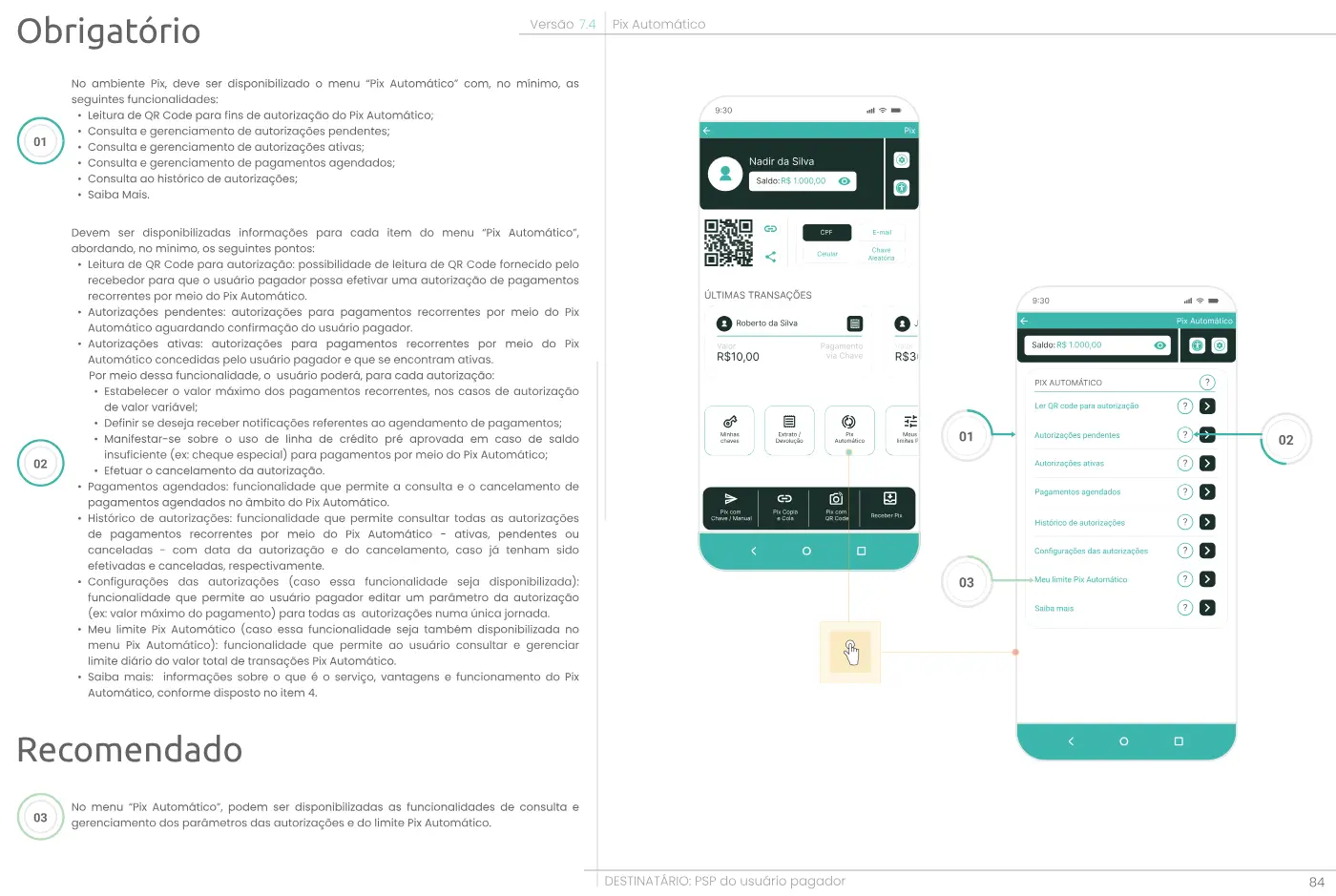
- Requisito 01O ambiente Pix tem um menu "Pix Automático" com leitura de QR Code, autorizações pendentes e ativas, pagamentos agendados, histórico e Saiba mais.
- Requisito 02Cada item do menu Pix Automático vem com uma explicação do que ele faz.
- Requisito 03O menu pode trazer também a configuração das autorizações em bloco e o limite do Pix Automático.
Menu Pix AutomáticoNo ambiente Pix, o menu Pix Automático reúne tudo: ler QR Code, pendentes, ativas, agendados, histórico e Saiba mais, cada item com ajuda. - Toca em Saiba mais: Primeiro acesso: o que é o Pix Automático
- Toca em Autorizações pendentes: Notificação e autorizações pendentes
- Toca em Ler QR Code para autorização: Ler QR Code no Pix Automático
- Toca em Autorizações ativas: Autorizações ativas e cancelamento
- Toca em Pagamentos agendados: Pagamentos agendados
- Toca em Histórico de autorizações: Histórico de autorizações
- Toca em Configurações das autorizações: Configurações das autorizações
Abrir o PDF oficial na p. 84Ver a página do manual (p. 84)
 Fonte: Banco Central do Brasil, Requisitos Mínimos para a Experiência do Usuário, versão 7.4, p. 84. Reproduzida como referência, sem fim comercial. As telas oficiais são exemplos; o que obriga é o texto do requisito.
 - Tela 2 de 25Pix Automático123
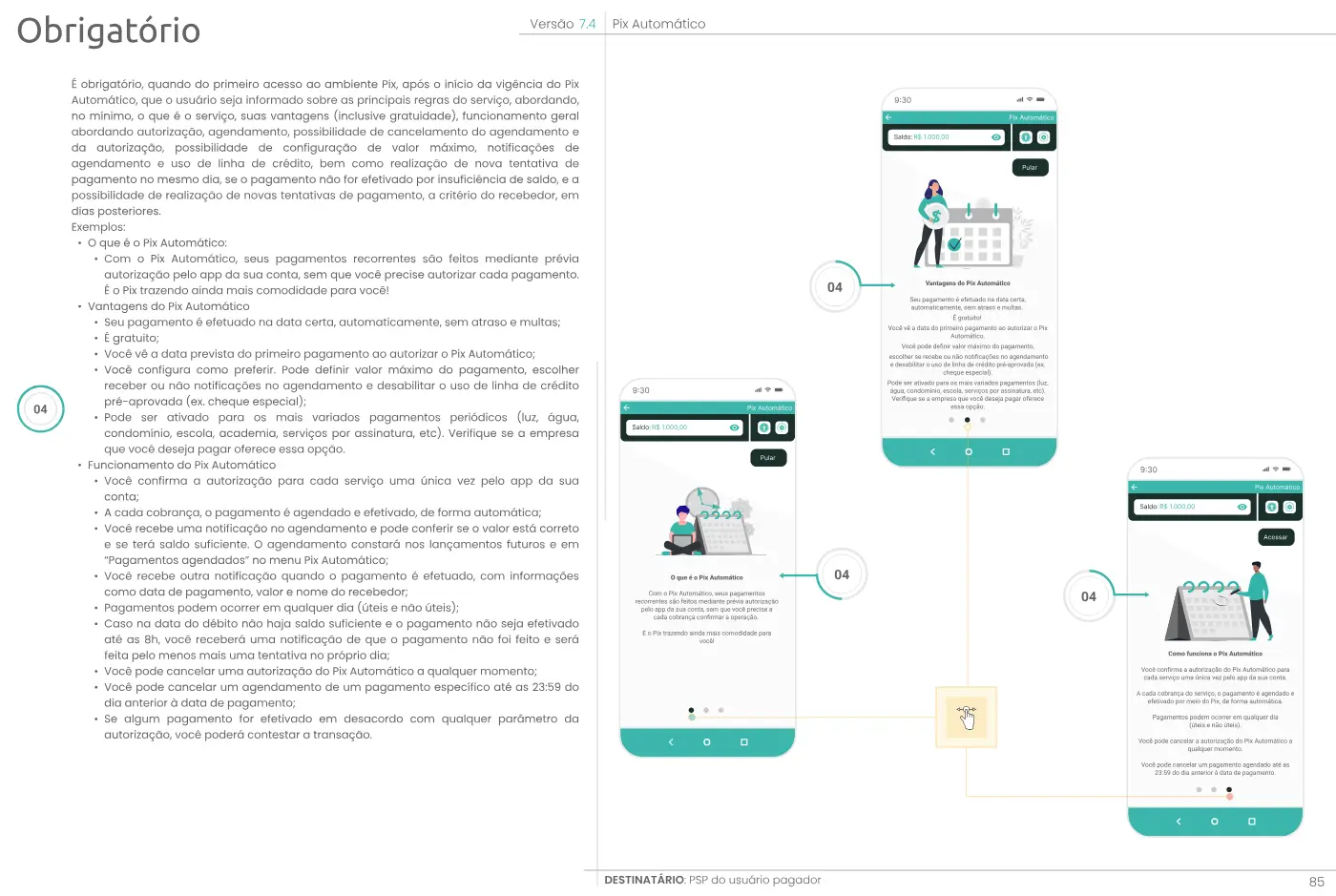
Como funciona o Pix Automático
- Você autoriza cada serviço uma única vez pelo app da sua conta.
- A cada cobrança, o pagamento é agendado e feito automaticamente, em qualquer dia.
- Você recebe uma notificação quando o pagamento é agendado e outra quando ele é feito.
- É gratuito, e você pode definir um valor máximo e desligar notificações ou o uso do cheque especial.
- Sem saldo até as 8h, você é avisado e há pelo menos mais uma tentativa no mesmo dia.
- A critério do recebedor, podem ocorrer novas tentativas de pagamento em dias posteriores.
- Você pode cancelar a autorização a qualquer momento e um agendamento até 23h59 da véspera.
AcessarPularPrimeiro acesso: o que é o Pix AutomáticoNo primeiro acesso ao ambiente Pix, telas curtas explicam o serviço, as vantagens e como funciona; o usuário pode pular. - Toca em Acessar ou Pular: Menu Pix Automático
Abrir o PDF oficial na p. 85Ver a página do manual (p. 85)
 Fonte: Banco Central do Brasil, Requisitos Mínimos para a Experiência do Usuário, versão 7.4, p. 85. Reproduzida como referência, sem fim comercial. As telas oficiais são exemplos; o que obriga é o texto do requisito.
 - Tela 3 de 25
Banco Exemplo08:00
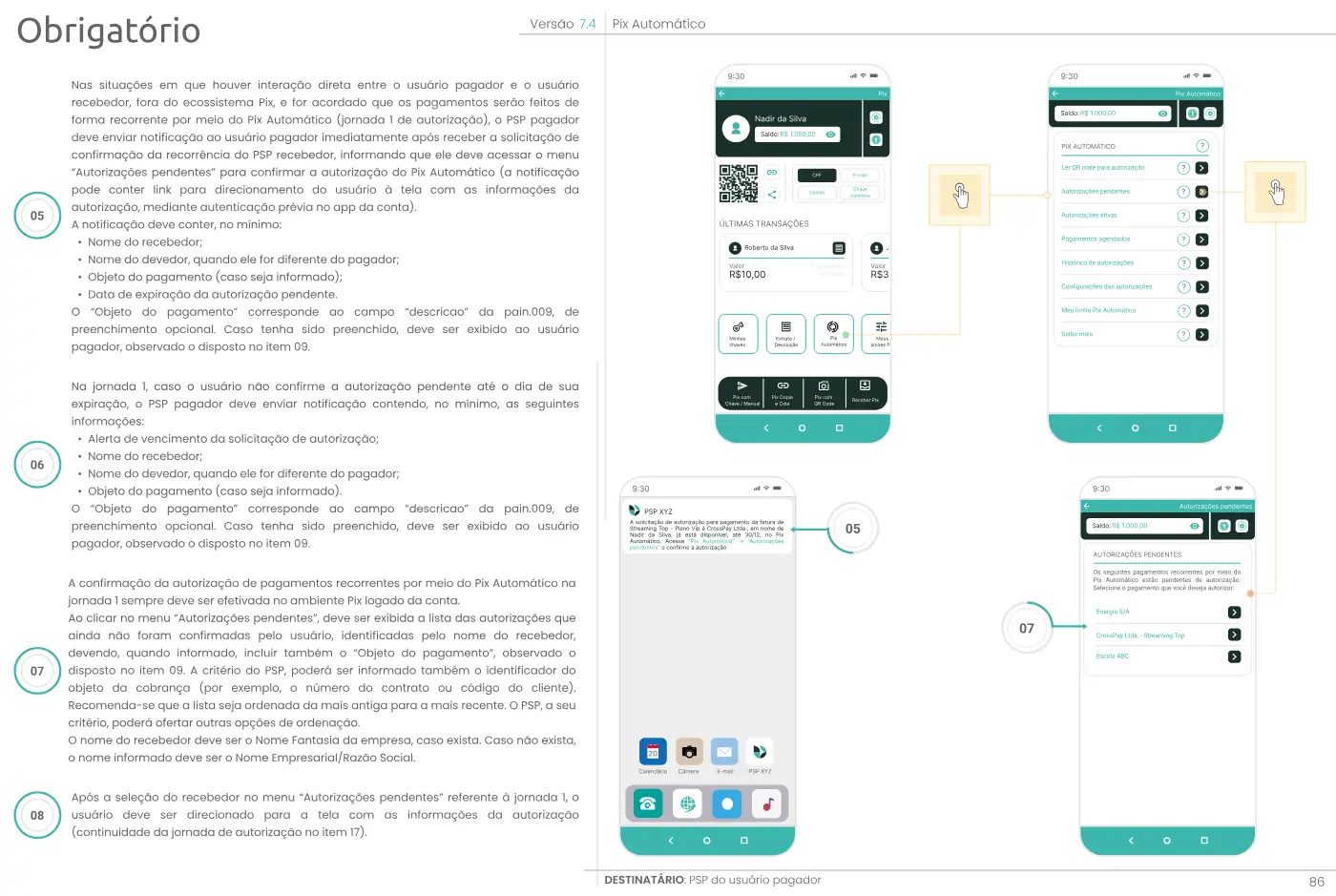
a autorização para pagar o Plano Mensal à Academia Exemplo Ltda., em nome de Maria Souza, está disponível até 30/12. Acesse Pix Automático > Autorizações pendentes e confirme.
PagadorAutorizações pendentesSelecione o pagamento que você deseja autorizar:
Energia Exemplo S/AConta de luz, Rua das FloresAcademia Exemplo Ltda.Plano MensalInternet Exemplo Ltda.Plano residencial- Requisito 05Jornada 1 (acordo fora do app): o banco avisa na hora que há uma autorização esperando em "Autorizações pendentes", com recebedor, devedor, objeto do pagamento e data de expiração.
- Requisito 07A confirmação da jornada 1 é sempre no ambiente Pix logado, numa lista de pendentes identificadas pelo recebedor (nome fantasia) e pelo objeto do pagamento.
Notificação e autorizações pendentesJornada 1: o recebedor pede a autorização fora do app, o banco avisa por notificação e a pendente aparece na lista, pelo nome do recebedor e objeto do pagamento. - Escolhe Academia Exemplo Ltda.: Informações da autorização pendente
Abrir o PDF oficial na p. 86Ver a página do manual (p. 86)
 Fonte: Banco Central do Brasil, Requisitos Mínimos para a Experiência do Usuário, versão 7.4, p. 86. Reproduzida como referência, sem fim comercial. As telas oficiais são exemplos; o que obriga é o texto do requisito.
 - Tela 4 de 25Autorização Pix Automático
Academia Exemplo Ltda. · Objeto do pagamento: Plano Mensal
- CNPJ
- 98.765.432/0001-10
- Devedor
- Maria Souza
- CPF
- ***.456.789-**
- Código do cliente
- 874354-7
- Primeiro pagamento
- 21/01/2027
- Próximos pagamentos
- Mensalmente, dia 21
- Prazo
- Indeterminado
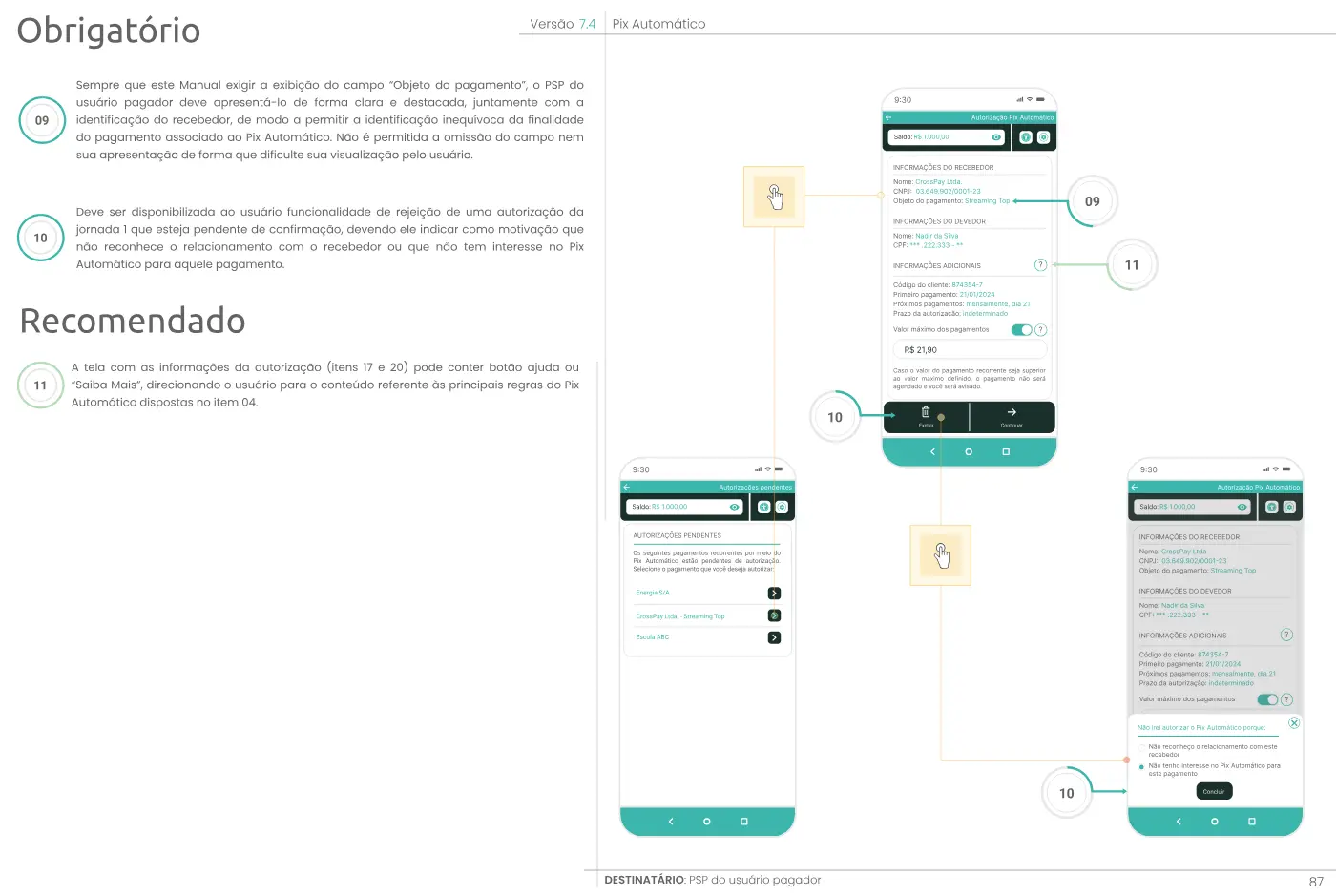
Saiba mais sobre o Pix AutomáticoExcluirContinuar- Requisito 09Onde o manual pede o "Objeto do pagamento", ele aparece claro e destacado junto do recebedor, nunca omitido nem escondido.
- Requisito 11A tela da autorização pode ter um botão de ajuda ou Saiba mais que leva às regras do Pix Automático.
- Requisito 10O usuário pode rejeitar uma pendente da jornada 1, dizendo que não reconhece o recebedor ou que não quer o Pix Automático para aquele pagamento.
Informações da autorização pendenteOs dados da autorização, com o objeto do pagamento em destaque e ajuda. Excluir leva ao motivo da recusa. - Toca em Continuar: Confirmar a autorização
- Toca em Excluir: Motivo da recusa
- Toca em Saiba mais: Primeiro acesso: o que é o Pix Automático
Abrir o PDF oficial na p. 87Ver a página do manual (p. 87)
 Fonte: Banco Central do Brasil, Requisitos Mínimos para a Experiência do Usuário, versão 7.4, p. 87. Reproduzida como referência, sem fim comercial. As telas oficiais são exemplos; o que obriga é o texto do requisito.
 - Tela 5 de 25Autorização Pix Automático
Não irei autorizar o Pix Automático porque:
Não reconheço o relacionamento com este recebedorNão tenho interesse no Pix Automático para este pagamentoConcluirMotivo da recusaAo excluir uma pendente da jornada 1, o usuário diz por que não vai autorizar: não reconhece o recebedor ou não tem interesse. - Conclui a recusa: Notificação e autorizações pendentes
Abrir o PDF oficial na p. 87Ver a página do manual (p. 87)
Fonte: Banco Central do Brasil, Requisitos Mínimos para a Experiência do Usuário, versão 7.4, p. 87. Reproduzida como referência, sem fim comercial. As telas oficiais são exemplos; o que obriga é o texto do requisito. - Tela 6 de 25Comprovante
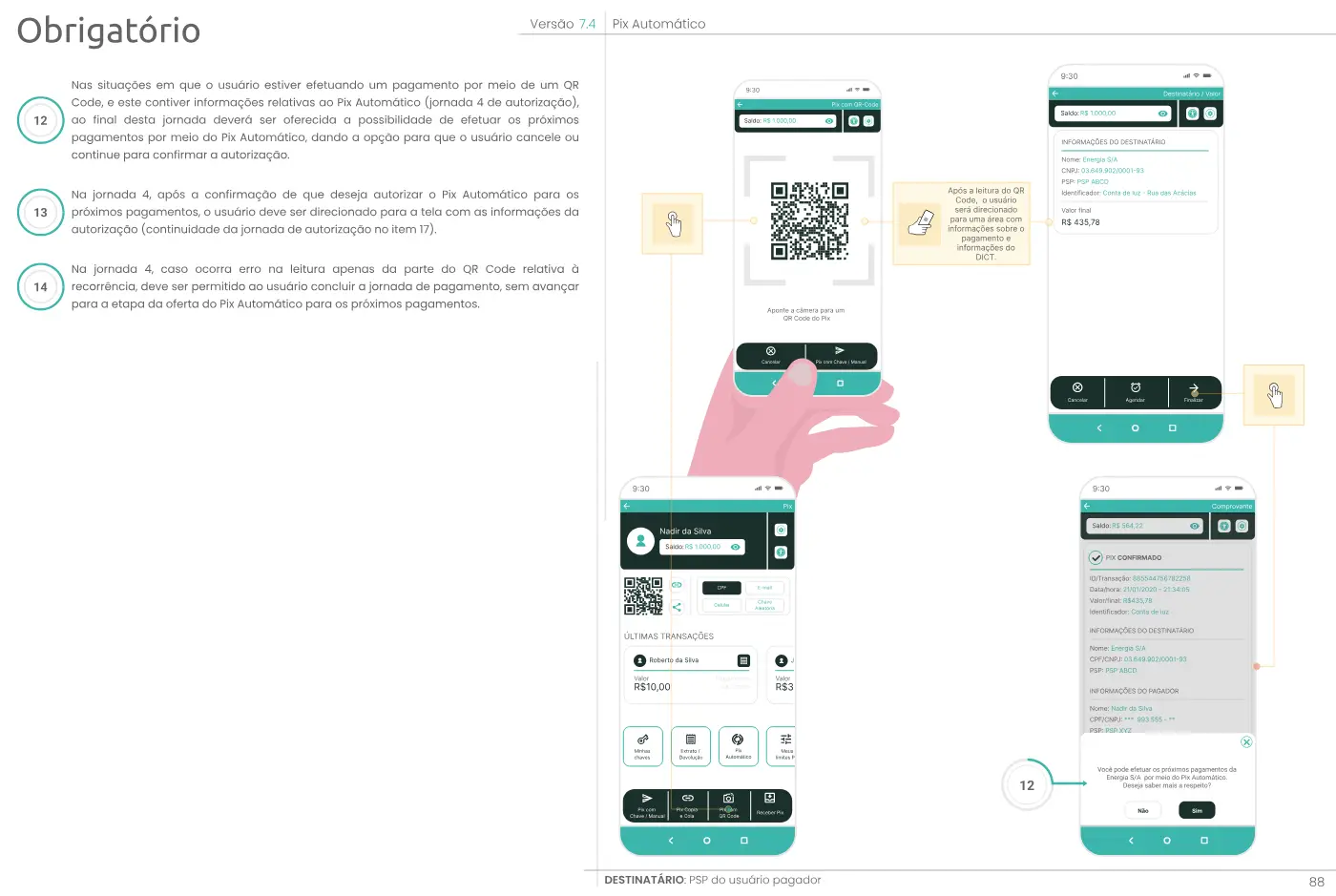
Pix confirmado
- Recebedor
- Academia Exemplo Ltda.
- CNPJ
- 98.765.432/0001-10
- Identificador
- Plano Mensal
- Valor
- R$ 235,78
Você pode fazer os próximos pagamentos da Academia Exemplo Ltda. por meio do Pix Automático. Deseja saber mais?
SimNãoOferta depois de pagar por QR CodeJornada 4: o usuário paga um QR Code que tem dados de recorrência e, no comprovante, recebe a oferta de pagar os próximos por Pix Automático. - Toca em Sim: Confirmar a autorização
Abrir o PDF oficial na p. 88Ver a página do manual (p. 88)
 Fonte: Banco Central do Brasil, Requisitos Mínimos para a Experiência do Usuário, versão 7.4, p. 88. Reproduzida como referência, sem fim comercial. As telas oficiais são exemplos; o que obriga é o texto do requisito.
 - Tela 7 de 25Ler QR Code para autorização
Aponte a câmera para um QR Code do Pix
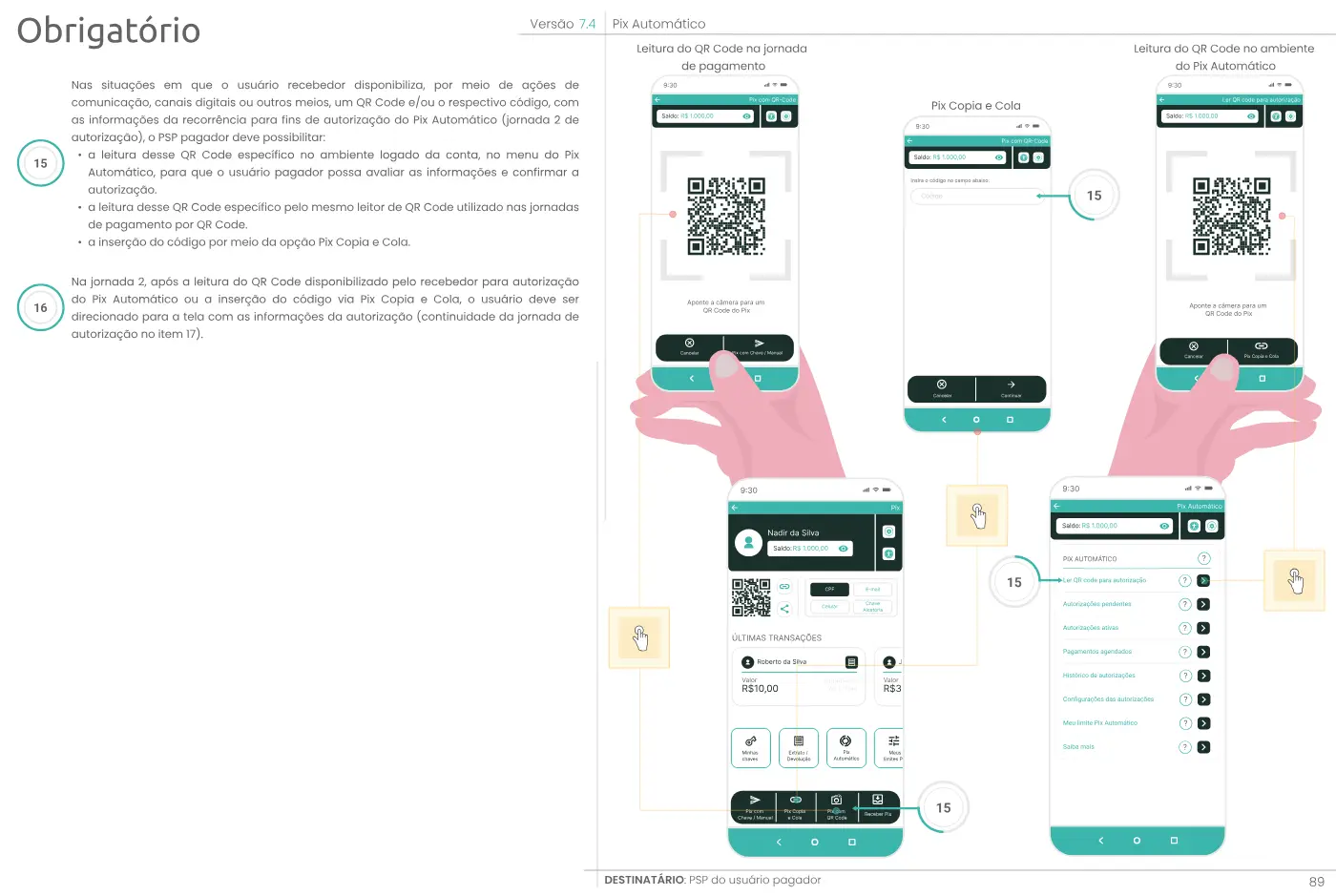
CancelarPix Copia e ColaLer QR Code no Pix AutomáticoJornadas 2 e 3: no menu Pix Automático, a opção Ler QR Code abre a câmera para o QR Code de autorização. - QR só de recorrência (jornada 2): Confirmar a autorização
- QR com pagamento imediato (jornada 3): Confirmar pagamento imediato e autorização
- Toca em Pix Copia e Cola: Colar o código no Pix Copia e Cola
Abrir o PDF oficial na p. 89Referência complementar no PDF oficial: p. 91Ver a página do manual (p. 89)
 Fonte: Banco Central do Brasil, Requisitos Mínimos para a Experiência do Usuário, versão 7.4, p. 89. Reproduzida como referência, sem fim comercial. As telas oficiais são exemplos; o que obriga é o texto do requisito.
 - Tela 8 de 25Pagar com QR Code
Aponte a câmera para um QR Code do Pix
CancelarPix com chave ou manualLer no leitor de QR Code de pagamentoO mesmo QR Code de autorização também pode ser lido pelo leitor de QR Code dos pagamentos, aberto por Pix com QR Code na área Pix (fora deste menu). - QR só de recorrência (jornada 2): Confirmar a autorização
- QR com pagamento imediato (jornada 3): Confirmar pagamento imediato e autorização
Abrir o PDF oficial na p. 89Referência complementar no PDF oficial: p. 91Ver a página do manual (p. 89)
Fonte: Banco Central do Brasil, Requisitos Mínimos para a Experiência do Usuário, versão 7.4, p. 89. Reproduzida como referência, sem fim comercial. As telas oficiais são exemplos; o que obriga é o texto do requisito. - Tela 9 de 25Pagar com Pix Copia e Cola
Insira o código no campo abaixo:
- Código
- 00020101021226...
CancelarContinuarColar o código no Pix Copia e ColaOu o usuário cola o código da autorização na opção Pix Copia e Cola. - QR só de recorrência (jornada 2): Confirmar a autorização
- QR com pagamento imediato (jornada 3): Confirmar pagamento imediato e autorização
Abrir o PDF oficial na p. 89Referência complementar no PDF oficial: p. 91Ver a página do manual (p. 89)
Fonte: Banco Central do Brasil, Requisitos Mínimos para a Experiência do Usuário, versão 7.4, p. 89. Reproduzida como referência, sem fim comercial. As telas oficiais são exemplos; o que obriga é o texto do requisito. - Tela 10 de 25Autorização Pix Automático
- Recebedor
- Academia Exemplo Ltda.
- CNPJ
- 98.765.432/0001-10
- Objeto do pagamento
- Plano Mensal
- Devedor
- Maria Souza
- CPF
- ***.456.789-**
- Código do cliente
- 874354-7
- Primeiro pagamento
- 21/01/2027
- Próximos pagamentos
- Mensalmente, dia 21
- Prazo
- Indeterminado
- Valor máximo (a partir de R$ 300,00)
- R$ 800,00
Se um pagamento passar do valor máximo, ele não será agendado e você será avisado.
Esta autorização prevê tentativas após o vencimento se faltar saldo. Pagamentos após o vencimento podem ter juros e multa na cobrança seguinte.
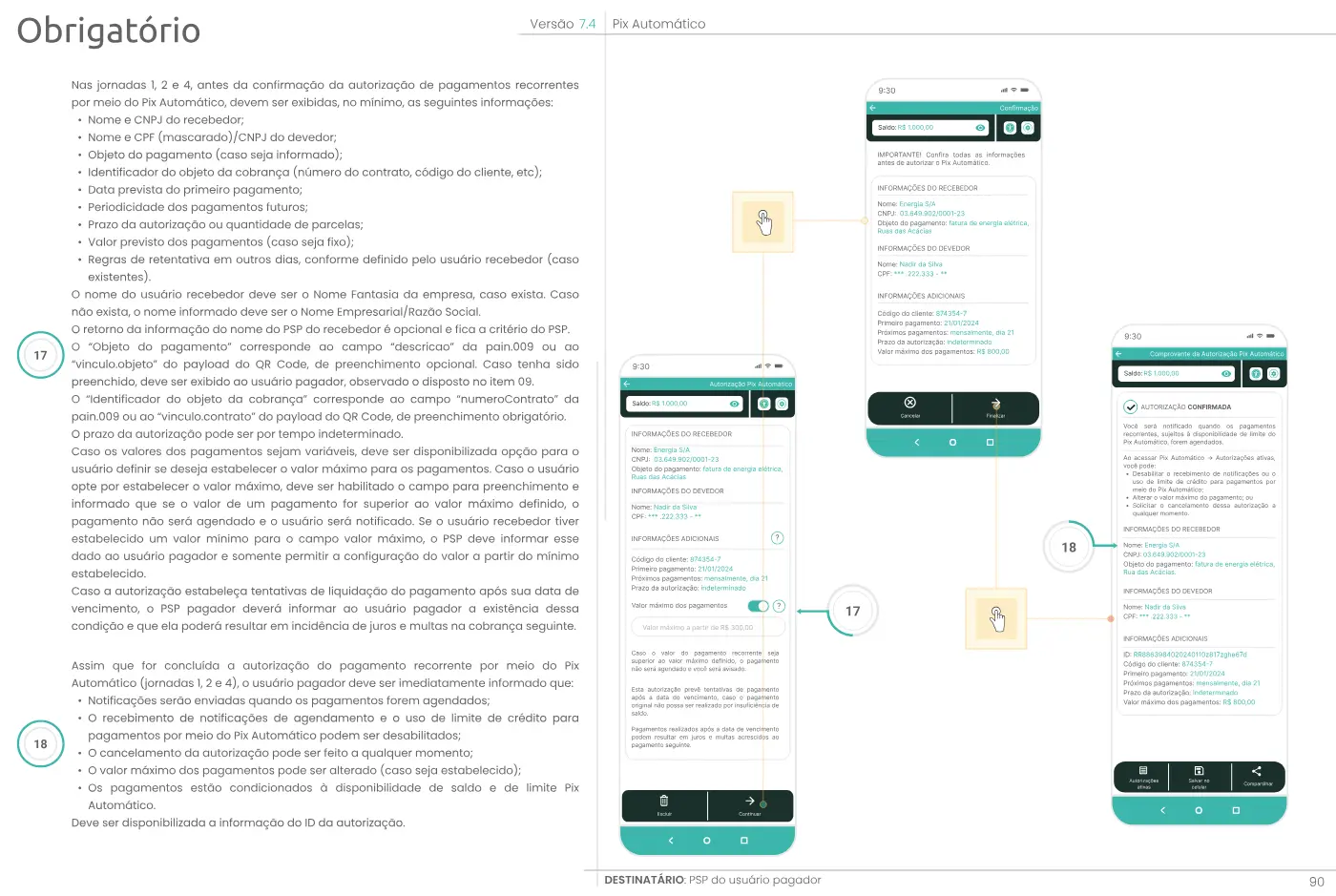
ConfirmarCancelarConfirmar a autorizaçãoJornadas 1, 2 e 4: antes de confirmar, o app mostra todos os dados, a opção de valor máximo (com o mínimo do recebedor) e o aviso de tentativas após o vencimento. - Confirma: Autorização confirmada
- Falha no processamento: Falha na autorização
Abrir o PDF oficial na p. 90Ver a página do manual (p. 90)
 Fonte: Banco Central do Brasil, Requisitos Mínimos para a Experiência do Usuário, versão 7.4, p. 90. Reproduzida como referência, sem fim comercial. As telas oficiais são exemplos; o que obriga é o texto do requisito.
 - Tela 11 de 25Confirmação
- Recebedor
- Loja Exemplo
- CNPJ
- 11.222.333/0001-44
- Objeto do pagamento
- Biblioteca Digital
- Devedor
- Maria Souza
- CPF
- ***.456.789-**
- Número da assinatura
- 5282023
- Primeiro pagamento recorrente
- 20/01/2027
- Próximos pagamentos
- Semanalmente, às quartas
- Valor dos pagamentos recorrentes
- R$ 17,90
- Prazo
- 24 semanas
O primeiro pagamento, de R$ 19,90, será feito agora, e é ele que conclui a autorização do Pix Automático.
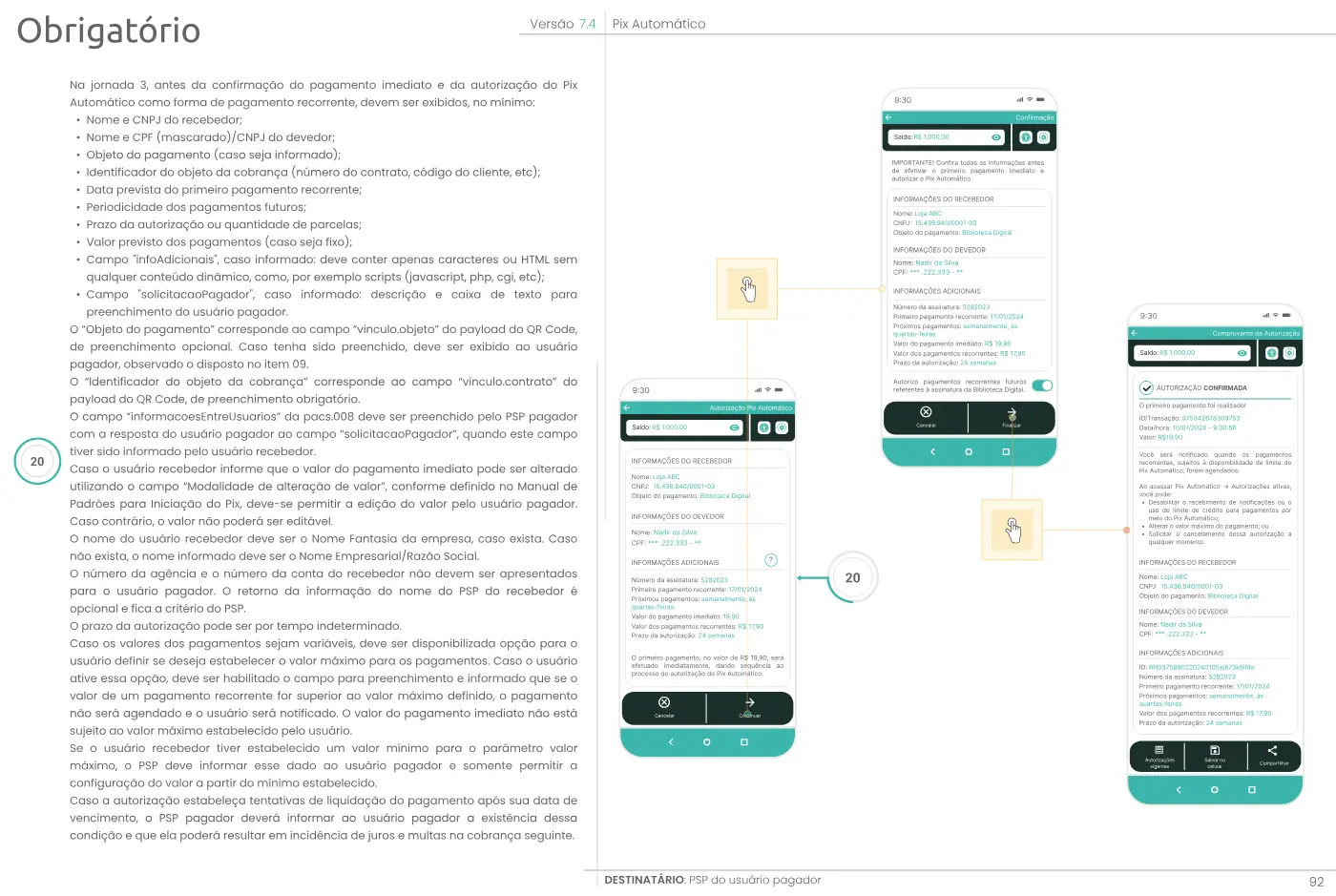
Autorizo pagamentos recorrentes referentes à assinatura da Biblioteca DigitalPagar e autorizarCancelar- Requisito 20Jornada 3: antes de confirmar, o app mostra os dados da autorização e do pagamento imediato, os campos opcionais do recebedor e a opção de valor máximo.
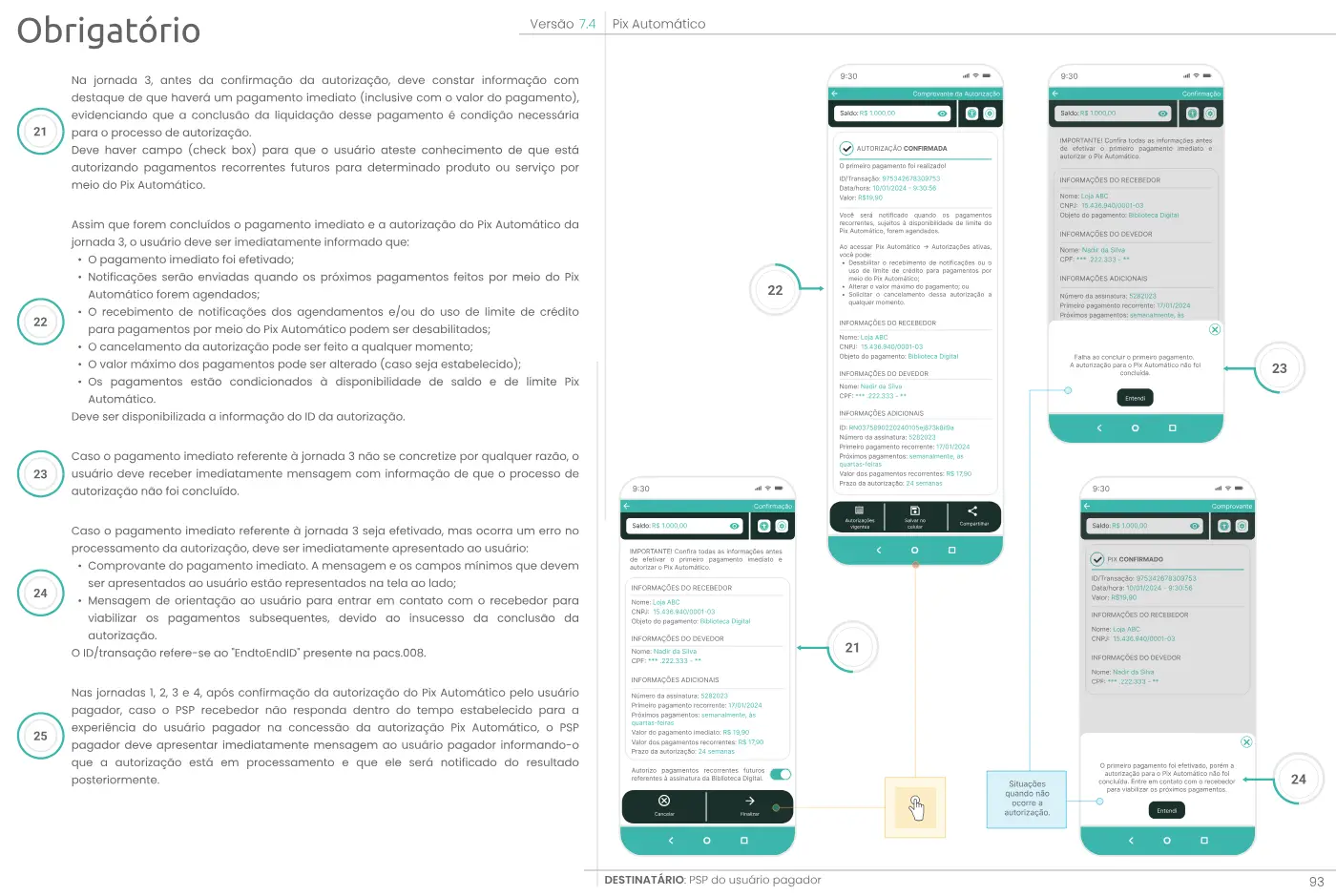
- Requisito 21Jornada 3: o app destaca que haverá um pagamento imediato (com valor) e pede um check box confirmando a autorização dos pagamentos futuros.
Confirmar pagamento imediato e autorizaçãoJornada 3: além dos dados da autorização, o app destaca o pagamento imediato e pede um check box confirmando os pagamentos futuros. - Pagamento e autorização concluídos: Pagamento feito e autorização confirmada
- Primeiro pagamento falha: Falha no pagamento imediato
- Pagamento feito, autorização falha: Pagamento feito, autorização falha
Abrir o PDF oficial na p. 92Referência complementar no PDF oficial: p. 93Ver a página do manual (p. 92)
 Fonte: Banco Central do Brasil, Requisitos Mínimos para a Experiência do Usuário, versão 7.4, p. 92. Reproduzida como referência, sem fim comercial. As telas oficiais são exemplos; o que obriga é o texto do requisito.
 - Tela 12 de 25Comprovante da autorização
Autorização confirmada
- Você será avisado quando os pagamentos forem agendados, sujeitos a saldo e ao limite do Pix Automático.
- Em Autorizações ativas, você pode desligar notificações ou o uso de crédito e alterar o valor máximo.
- Você pode cancelar esta autorização a qualquer momento.
- ID da autorização
- RR0000000020270110exemplo01
Autorizações ativasCompartilharAutorização confirmadaLogo após a autorização, o app diz o que vem depois (notificações, o que dá para desligar, cancelamento) e mostra o ID. - Toca em Autorizações ativas: Autorizações ativas e cancelamento
Abrir o PDF oficial na p. 90Ver a página do manual (p. 90)
Fonte: Banco Central do Brasil, Requisitos Mínimos para a Experiência do Usuário, versão 7.4, p. 90. Reproduzida como referência, sem fim comercial. As telas oficiais são exemplos; o que obriga é o texto do requisito. - Tela 13 de 25Comprovante da autorização
Autorização confirmada
O primeiro pagamento, de R$ 19,90, foi realizado.
- ID/Transação
- E00000000202701100930EXEMPLO
- Data/hora
- 10/01/2027 - 09:30:56
- Valor
- R$ 19,90
- Você será avisado quando os pagamentos forem agendados, sujeitos a saldo e ao limite do Pix Automático.
- Em Autorizações ativas, você pode desligar notificações ou o uso de crédito e alterar o valor máximo.
- Você pode cancelar esta autorização a qualquer momento.
- ID da autorização
- RR0000000020270110exemplo03
Autorizações ativasCompartilharPagamento feito e autorização confirmadaJornada 3: logo após concluir, o app confirma o pagamento imediato e a autorização, dá os mesmos avisos e mostra o ID. - Toca em Autorizações ativas: Autorizações ativas e cancelamento
Abrir o PDF oficial na p. 93Ver a página do manual (p. 93)
 Fonte: Banco Central do Brasil, Requisitos Mínimos para a Experiência do Usuário, versão 7.4, p. 93. Reproduzida como referência, sem fim comercial. As telas oficiais são exemplos; o que obriga é o texto do requisito.
 - Tela 14 de 25Confirmação
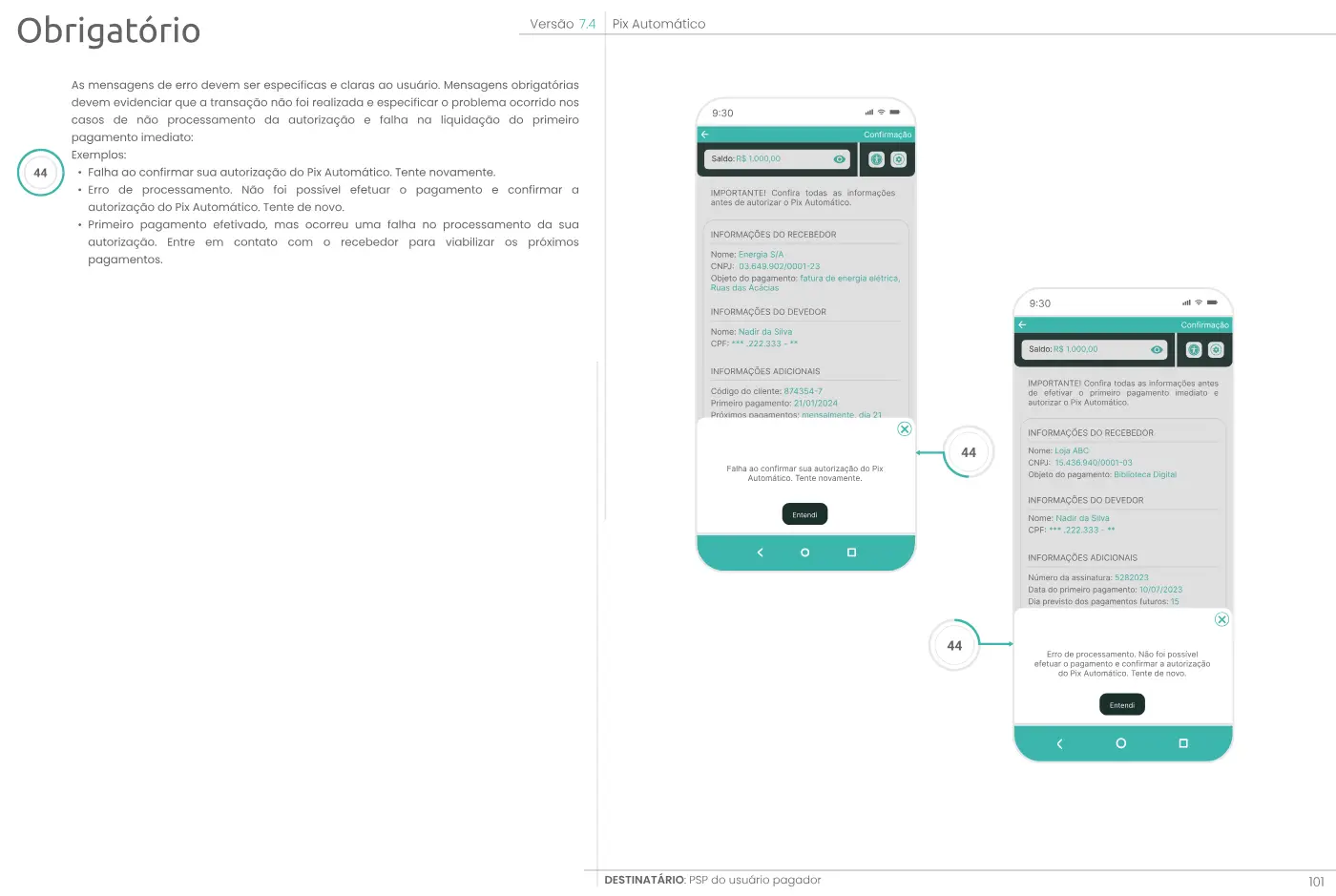
Falha ao confirmar sua autorização do Pix Automático. Tente novamente.
EntendiFalha na autorizaçãoSe a autorização não pode ser concluída, a mensagem de erro diz claramente que nada foi feito e o que fazer. - Toca em Entendi: Menu Pix Automático
Abrir o PDF oficial na p. 101Ver a página do manual (p. 101)
 Fonte: Banco Central do Brasil, Requisitos Mínimos para a Experiência do Usuário, versão 7.4, p. 101. Reproduzida como referência, sem fim comercial. As telas oficiais são exemplos; o que obriga é o texto do requisito.
 - Tela 15 de 25Confirmação
Falha ao concluir o primeiro pagamento. A autorização para o Pix Automático não foi concluída.
EntendiFalha no pagamento imediatoJornada 3: se o primeiro pagamento não se concretiza, o usuário é avisado na hora de que a autorização não foi concluída. - Toca em Entendi: Menu Pix Automático
Abrir o PDF oficial na p. 93Referência complementar no PDF oficial: p. 101Ver a página do manual (p. 93)
Fonte: Banco Central do Brasil, Requisitos Mínimos para a Experiência do Usuário, versão 7.4, p. 93. Reproduzida como referência, sem fim comercial. As telas oficiais são exemplos; o que obriga é o texto do requisito. - Tela 16 de 25Confirmação
Pix confirmado
- ID/Transação
- E00000000202701100930EXEMPLO
- Data/hora
- 10/01/2027 - 09:30:56
- Valor
- R$ 19,90
- Recebedor
- Loja Exemplo
O primeiro pagamento foi feito, mas a autorização do Pix Automático não foi concluída. Fale com o recebedor para viabilizar os próximos pagamentos.
EntendiPagamento feito, autorização falhaJornada 3: se o pagamento imediato passou mas a autorização não, o app mostra o comprovante e manda falar com o recebedor. - Toca em Entendi: Menu Pix Automático
Abrir o PDF oficial na p. 93Referência complementar no PDF oficial: p. 101Ver a página do manual (p. 93)
Fonte: Banco Central do Brasil, Requisitos Mínimos para a Experiência do Usuário, versão 7.4, p. 93. Reproduzida como referência, sem fim comercial. As telas oficiais são exemplos; o que obriga é o texto do requisito. - Tela 17 de 25Autorizações ativas
- Recebedor
- Energia Exemplo S/A
- CNPJ
- 12.345.678/0001-90
- Objeto do pagamento
- Fatura de energia, Rua das Flores
- Devedor
- Maria Souza
- CPF
- ***.456.789-**
- ID
- RR0000000020261217exemplo02
- Código do cliente
- 552190-3
- Primeiro pagamento
- 15/01/2027
- Próximos pagamentos
- Mensalmente, dia 15
- Prazo
- Até 17/12/2027
- Valor máximo
- R$ 500,00
Esta autorização prevê tentativas após o vencimento. Pagamentos atrasados podem ter juros e multa na cobrança seguinte.
Editar parâmetrosCancelar a autorizaçãoSe você cancelar, não dá para desfazer, e os pagamentos agendados serão cancelados, exceto o de hoje, se houver. Tem certeza?
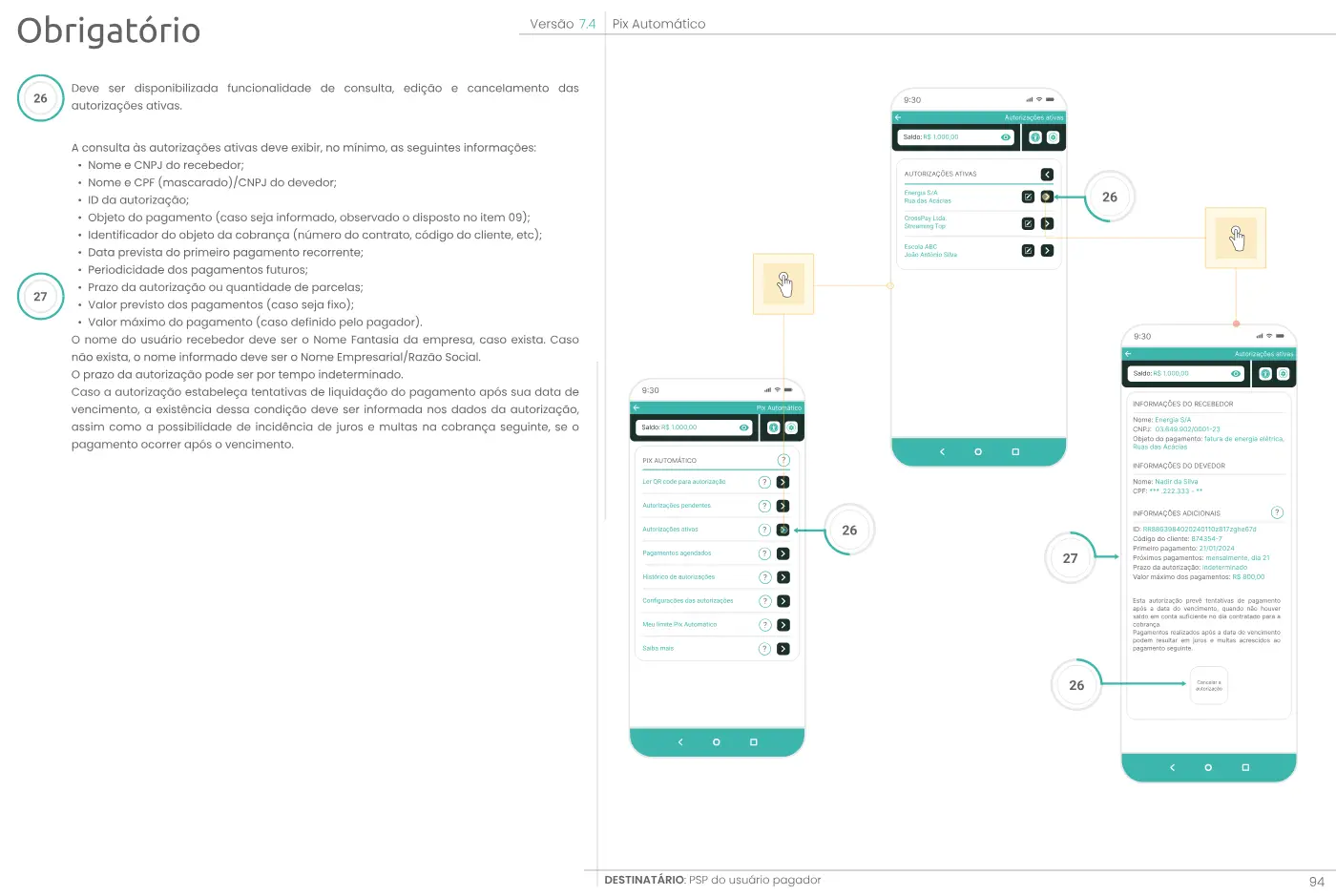
Sim, cancelar- Requisito 27A consulta da autorização ativa mostra recebedor, devedor, ID, objeto, contrato, datas, periodicidade, prazo, valores e a regra de novas tentativas com risco de juros.
- Requisito 26Há uma funcionalidade para consultar, editar e cancelar autorizações ativas.
- Requisito 28Antes de cancelar a autorização, o app avisa que não dá para desfazer e que os agendamentos caem junto, menos o do próprio dia.
Autorizações ativas e cancelamentoO usuário consulta cada autorização ativa com todos os dados e pode cancelá-la, sabendo que não dá para desfazer e que os agendamentos caem junto. - Toca em Editar parâmetros: Editar parâmetros
- Confirma o cancelamento: Menu Pix Automático
Abrir o PDF oficial na p. 94Referência complementar no PDF oficial: p. 95Ver a página do manual (p. 94)
 Fonte: Banco Central do Brasil, Requisitos Mínimos para a Experiência do Usuário, versão 7.4, p. 94. Reproduzida como referência, sem fim comercial. As telas oficiais são exemplos; o que obriga é o texto do requisito.
 - Tela 18 de 25Editar parâmetros da autorização
Energia Exemplo S/A · Fatura de energia, Rua das Flores
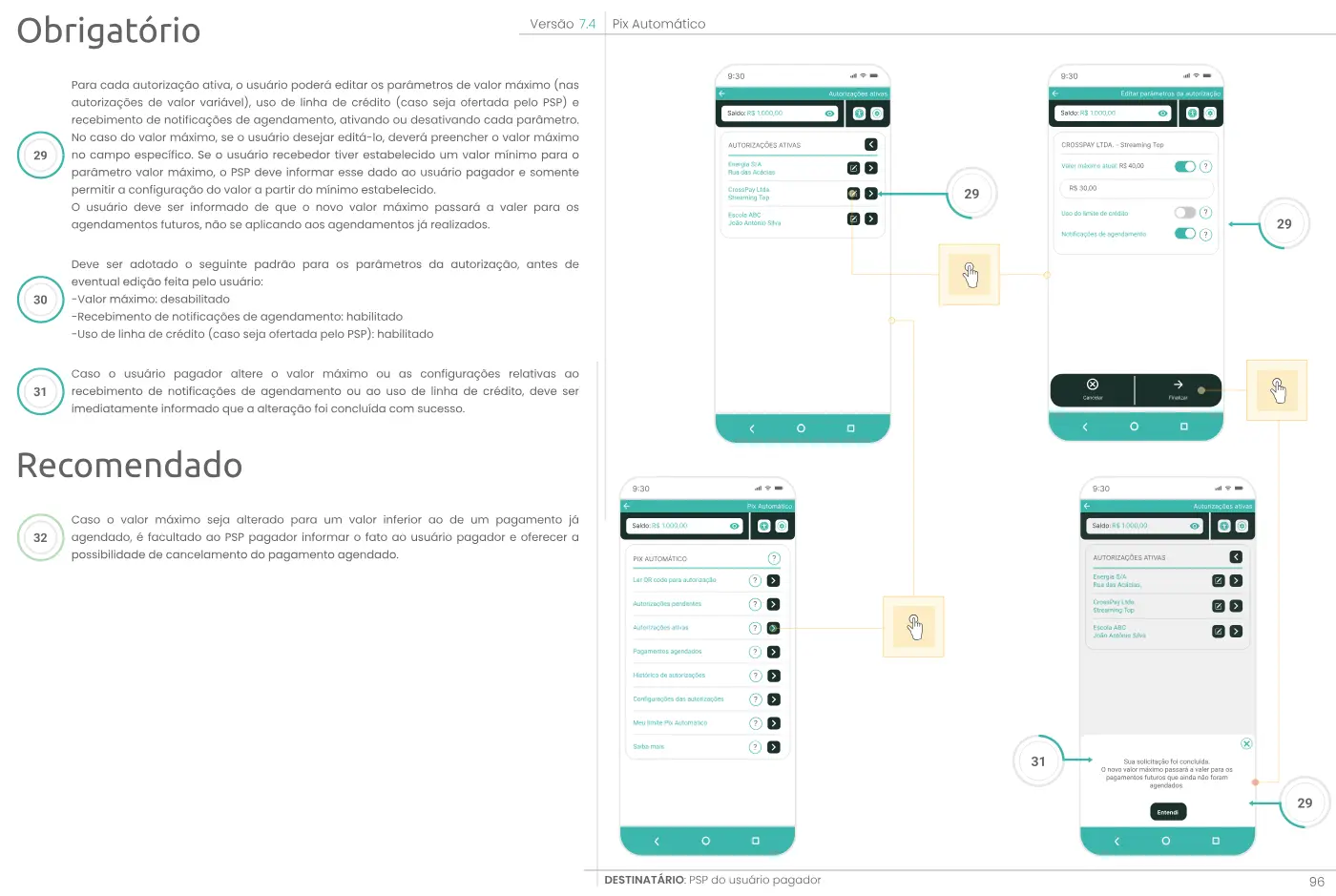
Valor máximoAtual: R$ 500,00 · novo: R$ 550,00Uso do limite de créditoNotificações de agendamentoSua solicitação foi concluída. O novo valor máximo vale para os pagamentos futuros que ainda não foram agendados.
EntendiEditar parâmetrosEm cada autorização ativa, o usuário liga ou desliga valor máximo, uso de crédito e notificações, e recebe a confirmação na hora. - Toca em Entendi: Autorizações ativas e cancelamento
Abrir o PDF oficial na p. 96Ver a página do manual (p. 96)
 Fonte: Banco Central do Brasil, Requisitos Mínimos para a Experiência do Usuário, versão 7.4, p. 96. Reproduzida como referência, sem fim comercial. As telas oficiais são exemplos; o que obriga é o texto do requisito.
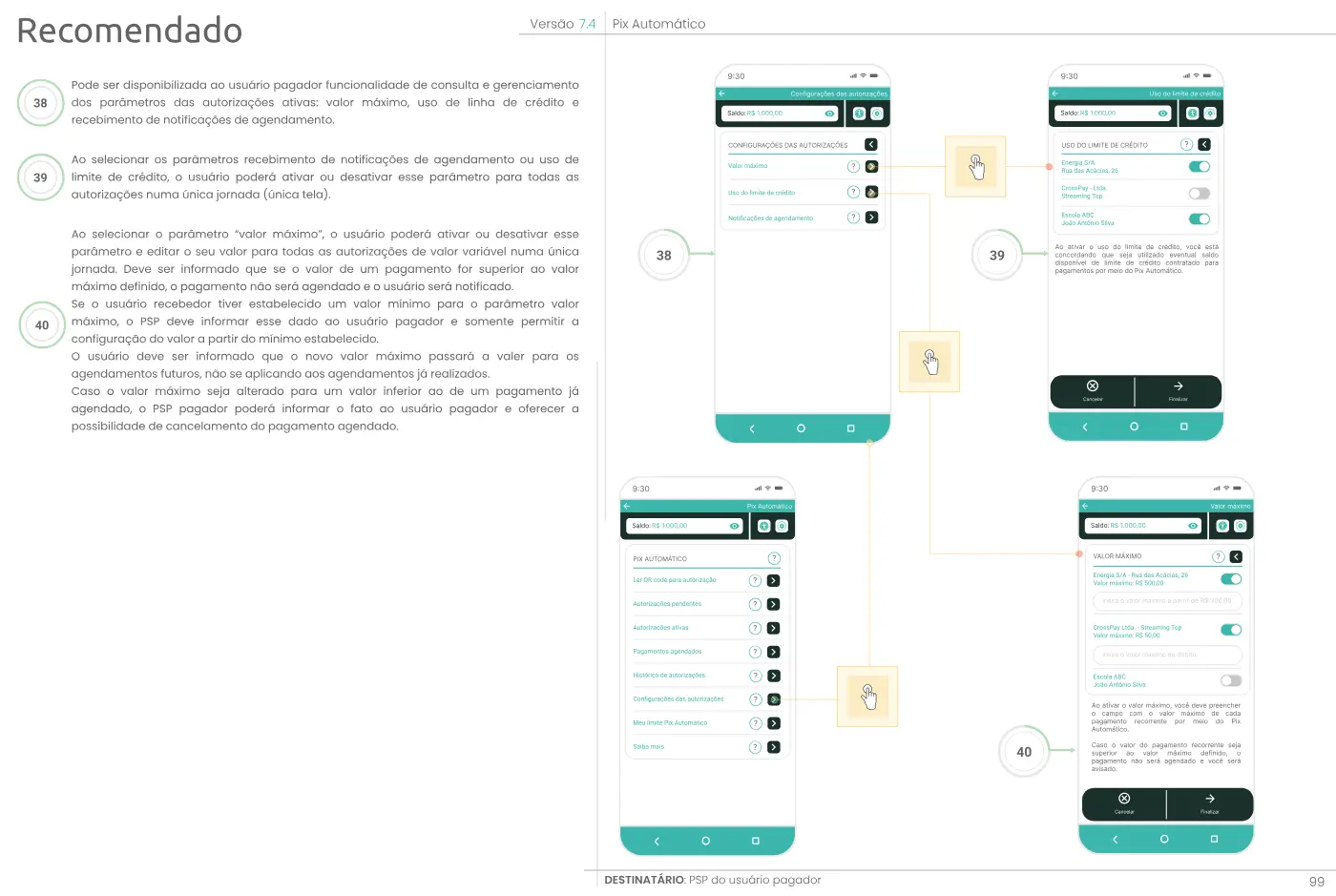
 - Tela 19 de 25Configurações das autorizações
Configurações das autorizações: mude um parâmetro para todas as autorizações ativas numa só tela.
Uso do limite de crédito
Energia Exemplo S/AAcademia Exemplo Ltda.Escola Exemplo- Valor máximo · Energia Exemplo S/A
- R$ 500,00
- Valor máximo · Academia Exemplo Ltda. (mín. R$ 300,00)
- R$ 800,00
- Requisito 38O app pode ter uma área para gerenciar os parâmetros de todas as autorizações ativas.
- Requisito 39Notificações e uso de crédito podem ser ligados ou desligados para todas as autorizações numa única tela.
- Requisito 40O valor máximo pode ser ligado e editado para todas as autorizações de valor variável de uma vez, respeitando o mínimo do recebedor.
Configurações das autorizaçõesEm Configurações das autorizações, o usuário muda um parâmetro para todas as autorizações ativas numa só tela, respeitando o valor mínimo do recebedor. - Volta ao menu: Menu Pix Automático
Abrir o PDF oficial na p. 99Ver a página do manual (p. 99)
 Fonte: Banco Central do Brasil, Requisitos Mínimos para a Experiência do Usuário, versão 7.4, p. 99. Reproduzida como referência, sem fim comercial. As telas oficiais são exemplos; o que obriga é o texto do requisito.
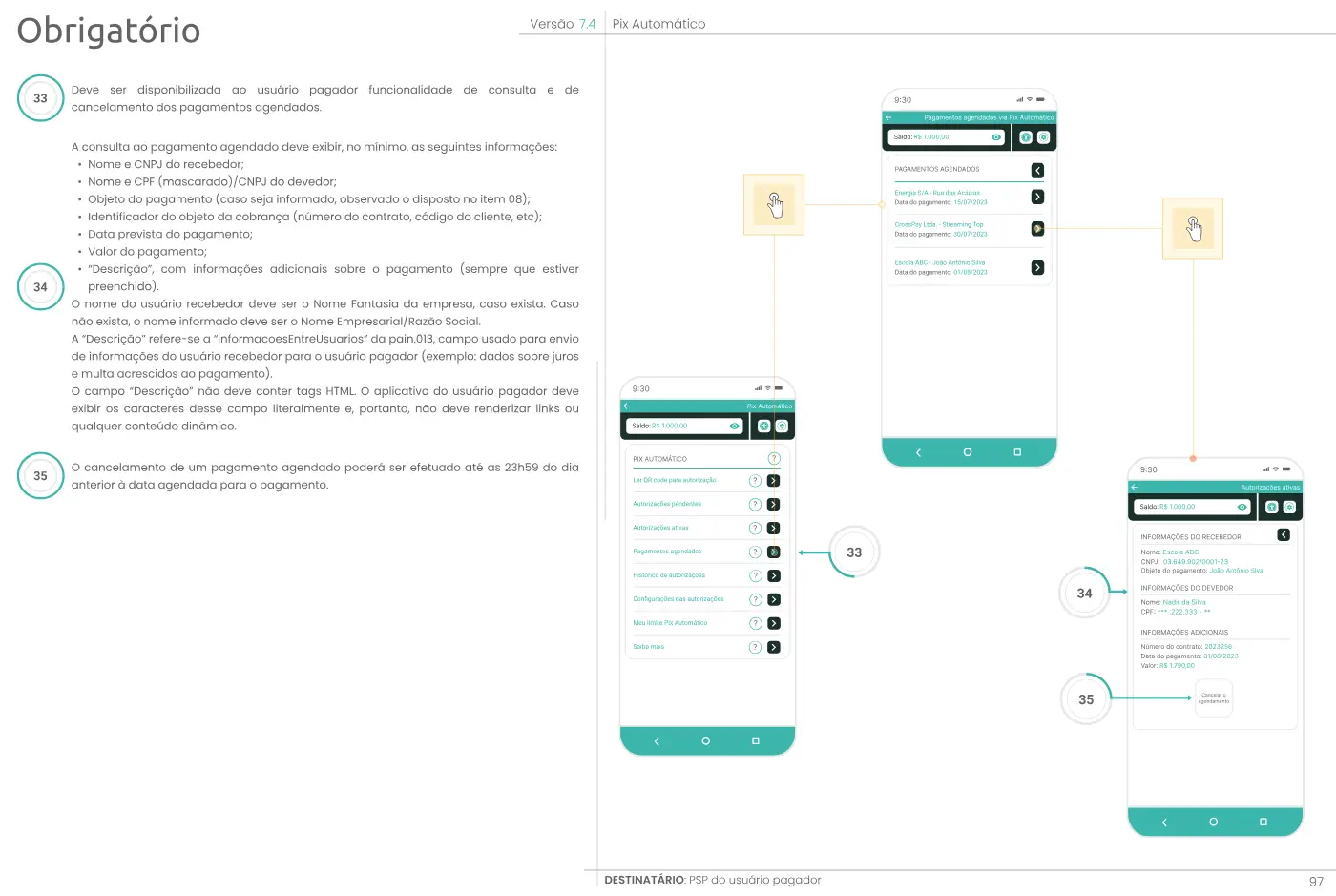
 - Tela 20 de 25Pagamentos agendadosEnergia Exemplo S/ARua das Flores · 15/02/2027 · R$ 235,78Academia Exemplo Ltda.Plano Mensal · 21/02/2027 · R$ 120,00Escola ExemploPedro Souza · 01/03/2027 · R$ 1.790,00
- Recebedor
- Escola Exemplo
- CNPJ
- 22.333.444/0001-55
- Objeto do pagamento
- Pedro Souza
- Devedor
- Maria Souza
- CPF
- ***.456.789-**
- Número do contrato
- 2027256
- Data do pagamento
- 01/03/2027
- Valor
- R$ 1.790,00
- Descrição
- Inclui multa de R$ 35,80
Cancelar o agendamentoDá para cancelar até 23h59 do dia anterior ao pagamento.
- Requisito 33Há uma funcionalidade para consultar e cancelar pagamentos agendados.
- Requisito 34O pagamento agendado mostra recebedor, devedor, objeto, contrato, data, valor e a "Descrição" do recebedor, exibida como texto puro.
- Requisito 35Um pagamento agendado pode ser cancelado até 23h59 do dia anterior.
Pagamentos agendadosA lista mostra os próximos débitos do Pix Automático; no detalhe, o usuário pode cancelar até 23h59 da véspera. - Cancela o agendamento: Menu Pix Automático
Abrir o PDF oficial na p. 97Ver a página do manual (p. 97)
 Fonte: Banco Central do Brasil, Requisitos Mínimos para a Experiência do Usuário, versão 7.4, p. 97. Reproduzida como referência, sem fim comercial. As telas oficiais são exemplos; o que obriga é o texto do requisito.
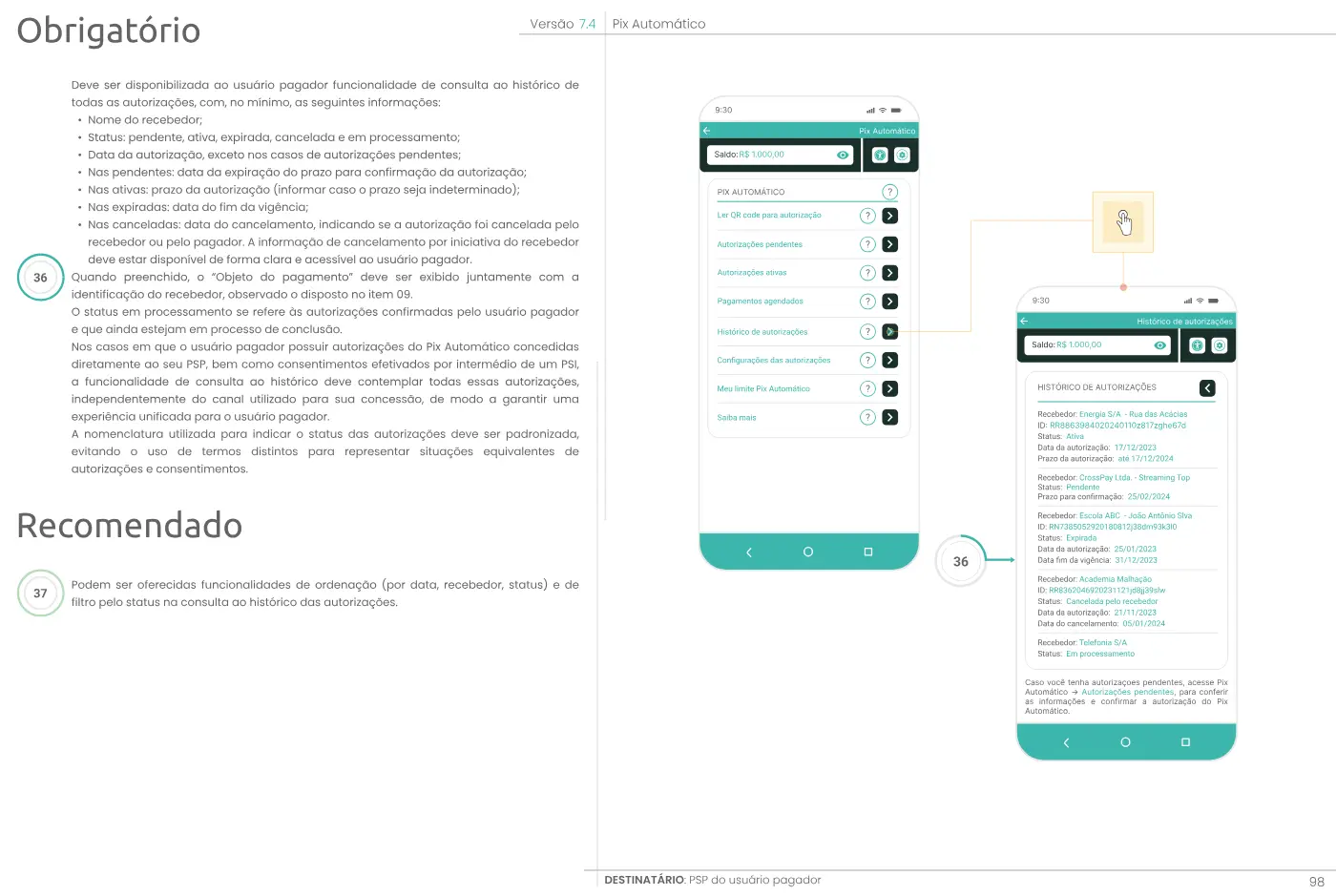
 - Tela 21 de 25Histórico de autorizaçõesEnergia Exemplo S/A · Rua das FloresAutorizada em 17/12/2026 · até 17/12/2027 · AtivaAcademia Exemplo Ltda. · Plano MensalConfirmar até 30/12/2026 · PendenteRevista Exemplo · Assinatura anualAutorizada em 25/01/2026 · fim em 31/12/2026 · ExpiradaClube ExemploAutorizada em 21/11/2026 · cancelada em 05/01/2027 · Cancelada pelo recebedorTelefonia Exemplo S/AAguardando o banco do recebedor · Em processamento
Tem autorizações pendentes? Acesse Pix Automático > Autorizações pendentes para confirmar.
Histórico de autorizaçõesTodas as autorizações, com status padronizado e as datas de cada situação, inclusive quem cancelou. - Toca numa autorização pendente: Notificação e autorizações pendentes
Abrir o PDF oficial na p. 98Ver a página do manual (p. 98)
 Fonte: Banco Central do Brasil, Requisitos Mínimos para a Experiência do Usuário, versão 7.4, p. 98. Reproduzida como referência, sem fim comercial. As telas oficiais são exemplos; o que obriga é o texto do requisito.
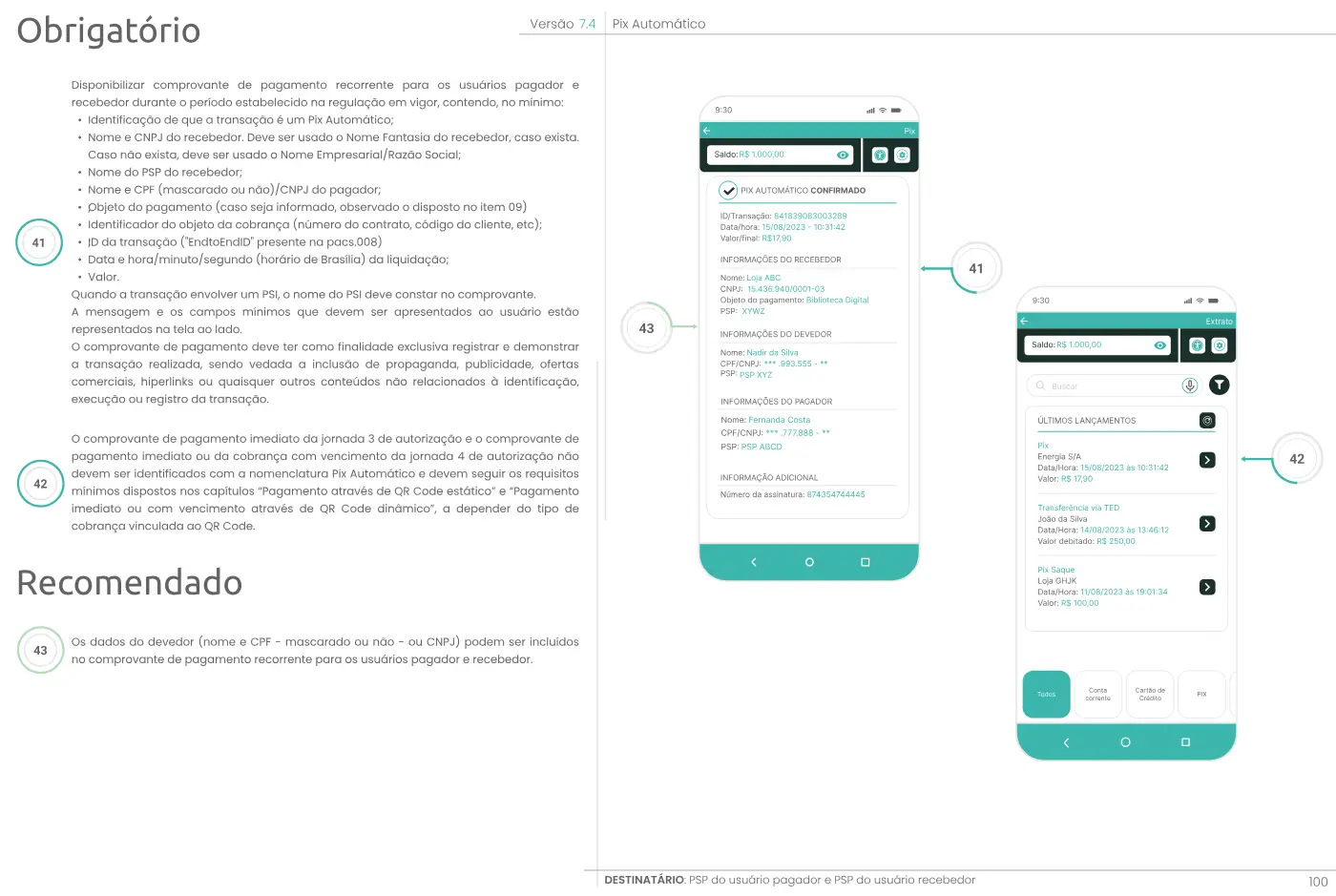
 - Tela 22 de 25Comprovante
Pix Automático confirmado
- ID/Transação
- E00000000202702171031EXEMPLO
- Data/hora
- 17/02/2027 - 10:31:42
- Valor
- R$ 17,90
- Recebedor
- Loja Exemplo · CNPJ 11.222.333/0001-44
- Objeto do pagamento
- Biblioteca Digital
- PSP do recebedor
- Instituição Recebedora Exemplo
- Pagador
- Maria Souza · ***.456.789-**
- Número da assinatura
- 5282023
- Devedor
- Maria Souza · ***.456.789-**
Extrato
Pix AutomáticoLoja Exemplo · 17/02/2027 10:31 · R$ 17,90PixLoja Exemplo · 10/01/2027 09:30 (pagamento imediato) · R$ 19,90CompartilharSalvar no celular- Requisito 41Comprovante do Pix Automático para pagador e recebedor, com identificação "Pix Automático", recebedor, pagador, objeto, contrato, ID, data/hora e valor, sem propaganda.
- Requisito 43O comprovante pode incluir os dados do devedor.
- Requisito 42Os comprovantes do pagamento imediato das jornadas 3 e 4 não levam o nome Pix Automático e seguem os capítulos de QR Code.
Comprovante do Pix AutomáticoPagamento recorrente feito: o comprovante (para pagador e recebedor) diz que é Pix Automático; no extrato, o pagamento imediato das jornadas 3 e 4 não leva esse nome. Abrir o PDF oficial na p. 100Ver a página do manual (p. 100)
 Fonte: Banco Central do Brasil, Requisitos Mínimos para a Experiência do Usuário, versão 7.4, p. 100. Reproduzida como referência, sem fim comercial. As telas oficiais são exemplos; o que obriga é o texto do requisito.
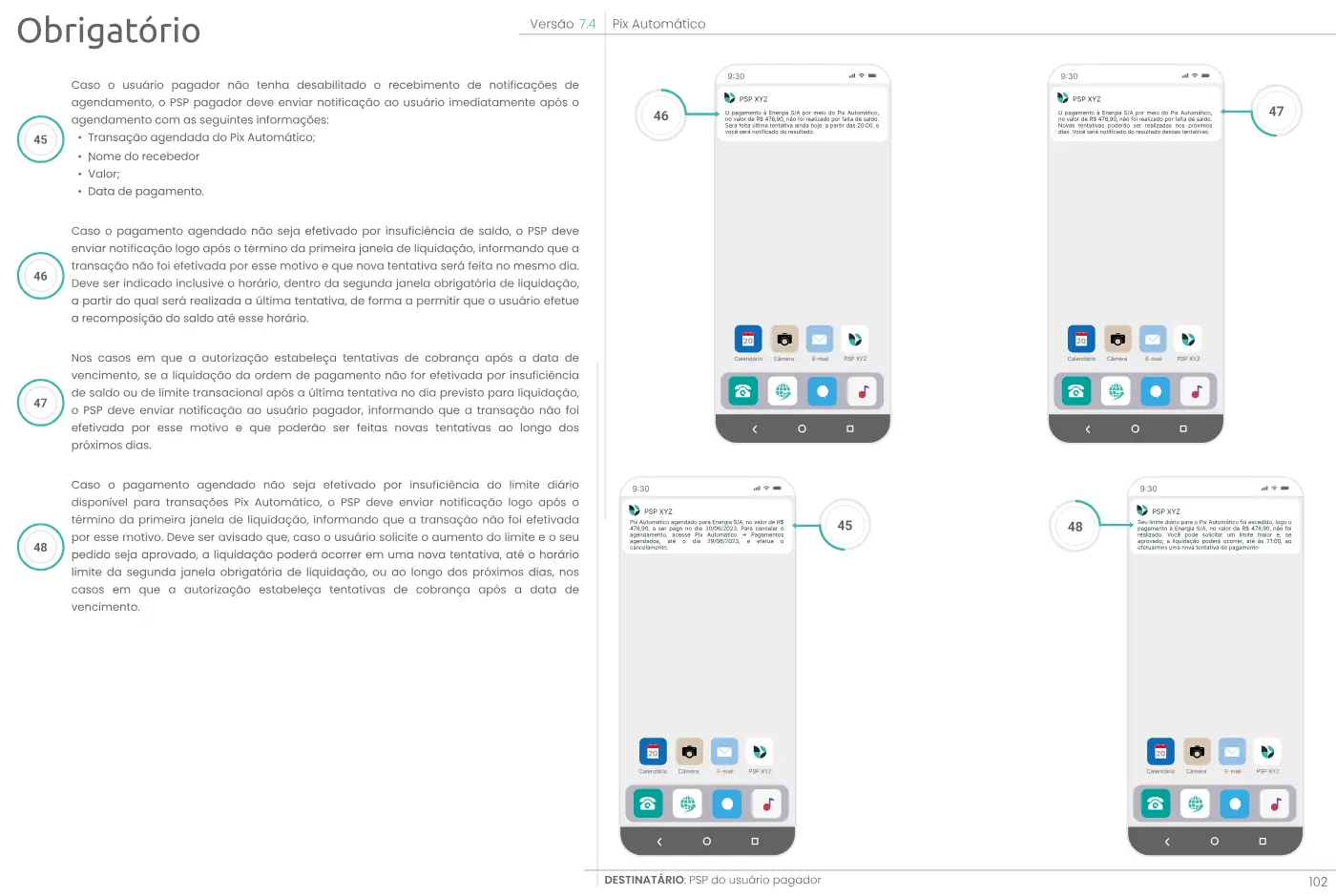
 - Tela 23 de 25Notificações
Banco Exemplo08:00
Pix Automático agendado para Energia Exemplo S/A, R$ 478,90, no dia 30/06. Para cancelar, acesse Pix Automático > Pagamentos agendados até 29/06.
PagadorBanco Exemplo08:00
O pagamento à Energia Exemplo S/A por Pix Automático, de R$ 478,90, não foi feito por falta de saldo. Última tentativa hoje, a partir das 20h.
PagadorBanco Exemplo21:30
O pagamento à Energia Exemplo S/A por Pix Automático, de R$ 478,90, não foi feito por falta de saldo. Novas tentativas poderão ser feitas nos próximos dias.
PagadorBanco Exemplo08:00
Seu limite diário do Pix Automático foi excedido e o pagamento de R$ 478,90 previsto para 30/07 não saiu. Peça um limite maior: se aprovado, tentamos de novo até as 21h.
Pagador- Requisito 45Com as notificações ligadas, o banco avisa cada agendamento: Pix Automático, recebedor, valor e data.
- Requisito 46Falta de saldo na primeira janela: o banco avisa e informa o horário da última tentativa do dia.
- Requisito 47Se a autorização prevê tentativas após o vencimento, o banco avisa que novas tentativas podem ocorrer nos próximos dias.
- Requisito 48Limite diário do Pix Automático estourado: o banco avisa e explica que, se o limite subir, o pagamento pode sair numa nova tentativa.
Avisos de agendamento e de saldoO banco avisa cada agendamento e as tentativas sem saldo ou acima do limite diário. Cada aviso é um caso separado. - Toca no aviso de agendamento: Pagamentos agendados
Abrir o PDF oficial na p. 102Ver a página do manual (p. 102)
 Fonte: Banco Central do Brasil, Requisitos Mínimos para a Experiência do Usuário, versão 7.4, p. 102. Reproduzida como referência, sem fim comercial. As telas oficiais são exemplos; o que obriga é o texto do requisito.
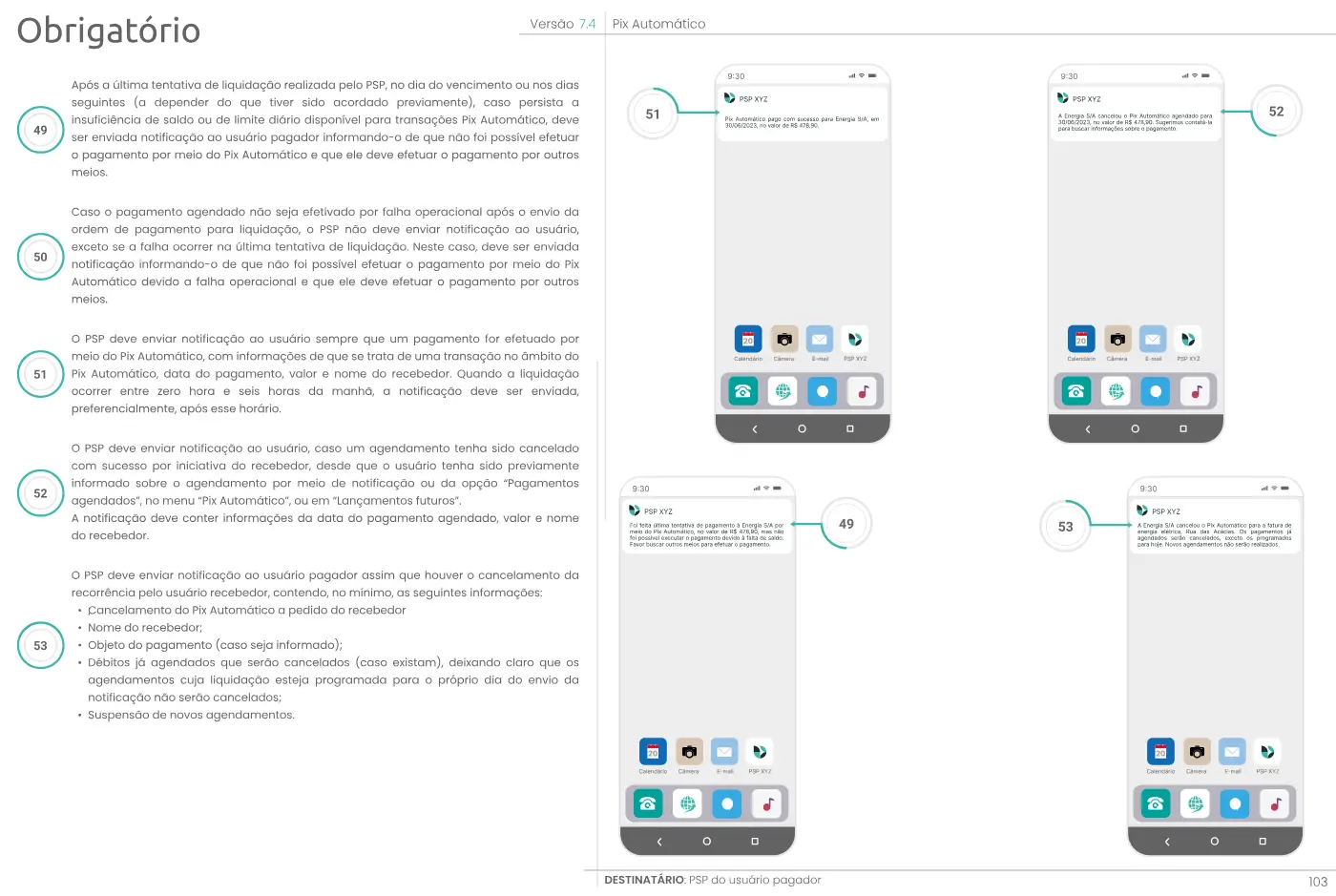
 - Tela 24 de 25Notificações
Banco Exemplo08:00
Última tentativa sem saldo: não foi possível pagar a Energia Exemplo S/A, R$ 478,90, pelo Pix Automático. Pague por outro meio.
PagadorBanco Exemplo08:00
Pix Automático pago para Energia Exemplo S/A em 30/06, R$ 478,90.
PagadorBanco Exemplo08:00
A Energia Exemplo S/A cancelou o Pix Automático agendado para 30/07, de R$ 478,90.
PagadorBanco Exemplo08:00
A Energia Exemplo S/A cancelou o Pix Automático da fatura de energia, Rua das Flores. Agendamentos futuros serão cancelados, exceto os de hoje; não haverá novos.
Pagador- Requisito 49Depois da última tentativa sem saldo ou limite, o banco avisa que o pagamento não saiu e deve ser feito por outro meio.
- Requisito 51Todo pagamento feito por Pix Automático gera notificação com data, valor e recebedor; se sair de madrugada, de preferência depois das 6h.
- Requisito 52Se o recebedor cancelar um agendamento já avisado ao usuário, o banco notifica com data, valor e recebedor.
- Requisito 53Se o recebedor cancelar a recorrência, o banco avisa quais agendamentos caem (menos os do dia) e que não haverá novos.
- Requisito 58Nas notificações, o objeto do pagamento aparece junto do recebedor quando informado.
Avisos de pagamento e de cancelamentoÚltima tentativa sem saldo, pagamento feito e cancelamentos feitos pelo recebedor, com o objeto do pagamento quando informado. Cada aviso é um caso separado. - Toca no aviso de pagamento feito: Comprovante do Pix Automático
Abrir o PDF oficial na p. 103Referência complementar no PDF oficial: p. 104Ver a página do manual (p. 103)
 Fonte: Banco Central do Brasil, Requisitos Mínimos para a Experiência do Usuário, versão 7.4, p. 103. Reproduzida como referência, sem fim comercial. As telas oficiais são exemplos; o que obriga é o texto do requisito.
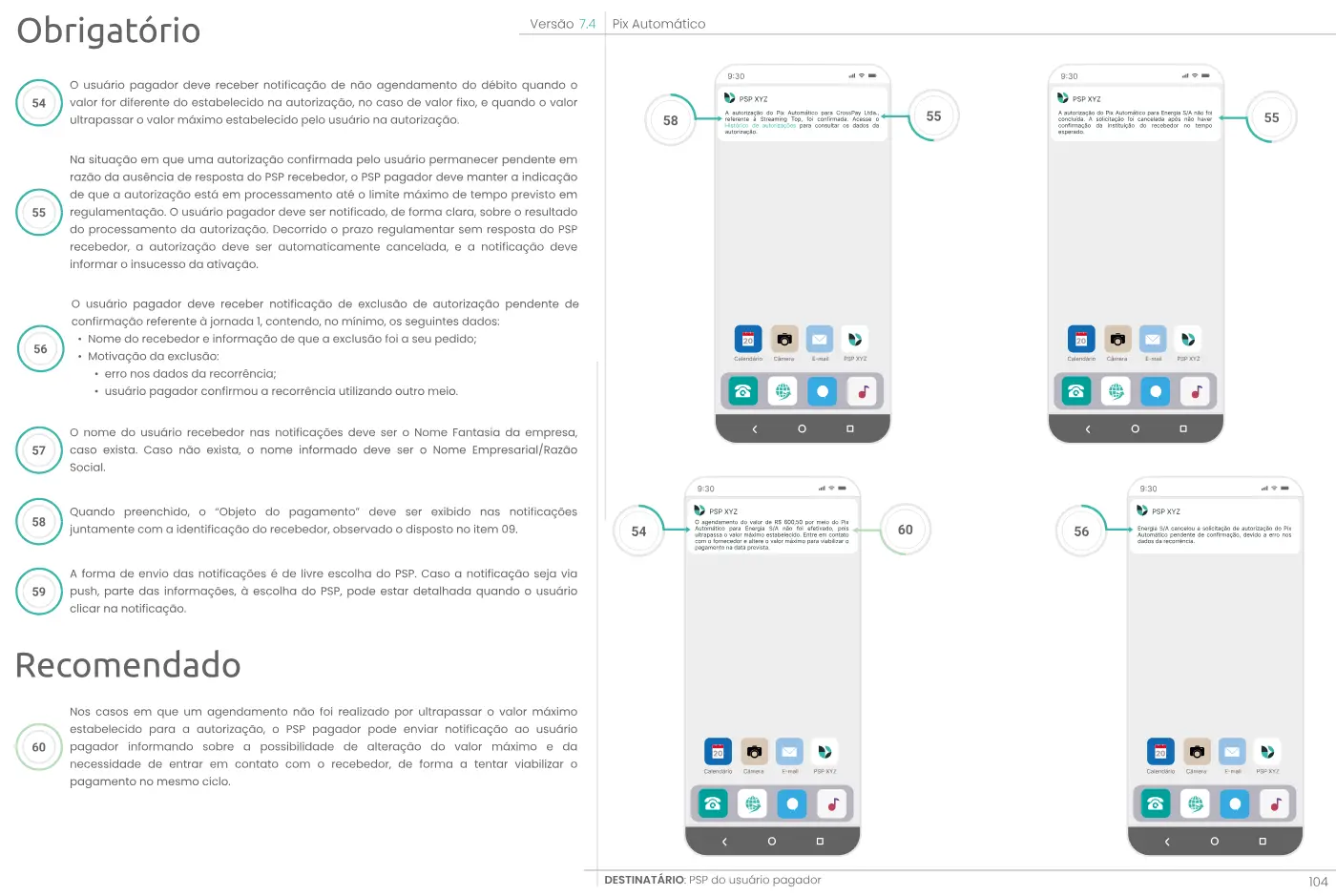
 - Tela 25 de 25Notificações
Banco Exemplo08:00
O agendamento de R$ 600,50 do Pix Automático para Energia Exemplo S/A passa do valor máximo e não foi feito. Fale com o recebedor ou altere o valor máximo para pagar na data prevista.
PagadorBanco Exemplo08:00
A autorização do Pix Automático para Academia Exemplo Ltda., referente a Plano Mensal, foi confirmada. Acesse o Histórico de autorizações para consultar os dados.
PagadorBanco Exemplo08:00
A autorização do Pix Automático para Energia Exemplo S/A não foi concluída. A solicitação foi cancelada porque o banco do recebedor não confirmou no prazo.
PagadorBanco Exemplo08:00
A Internet Exemplo Ltda. excluiu a autorização do Pix Automático pendente de confirmação, por erro nos dados da recorrência.
Pagador- Requisito 54O banco avisa quando um débito não é agendado por valor diferente do fixo ou acima do valor máximo.
- Requisito 60Quando o agendamento passa do valor máximo, o banco pode sugerir mudar o valor máximo ou falar com o recebedor para pagar no mesmo ciclo.
- Requisito 55Sem resposta do banco do recebedor, a autorização fica "em processamento" até o prazo da regulação; depois é cancelada e o usuário é avisado do resultado.
- Requisito 58Nas notificações, o objeto do pagamento aparece junto do recebedor quando informado.
- Requisito 56Se o recebedor excluir uma pendente da jornada 1, o banco avisa o motivo: erro nos dados ou confirmação por outro meio.
Avisos de valor máximo e de autorizaçãoDébito acima do valor máximo, autorização sem resposta do banco do recebedor e pendente excluída pelo recebedor. Cada aviso é um caso separado. - Toca num aviso de autorização: Histórico de autorizações
Abrir o PDF oficial na p. 104Ver a página do manual (p. 104)
 Fonte: Banco Central do Brasil, Requisitos Mínimos para a Experiência do Usuário, versão 7.4, p. 104. Reproduzida como referência, sem fim comercial. As telas oficiais são exemplos; o que obriga é o texto do requisito.
Requisitos do capítulo
60 requisitos, na ordem do manual 7.4 (p. 83–104); 12 são regras de processo, sem desenho no manual.
- 01
O ambiente Pix tem um menu "Pix Automático" com leitura de QR Code, autorizações pendentes e ativas, pagamentos agendados, histórico e Saiba mais.
“No ambiente Pix, deve ser disponibilizado o menu “Pix Automático” com, no mínimo, as seguintes funcionalidades…”
O ambiente Pix tem um menu "Pix Automático" com leitura de QR Code, autorizações pendentes e ativas, pagamentos agendados, histórico e Saiba mais.
“No ambiente Pix, deve ser disponibilizado o menu “Pix Automático” com, no mínimo, as seguintes funcionalidades…”
Nas telas: Menu Pix Automático
- 02
Cada item do menu Pix Automático vem com uma explicação do que ele faz.
“Devem ser disponibilizadas informações para cada item do menu “Pix Automático”, abordando, no mínimo, os seguintes pontos…”
Cada item do menu Pix Automático vem com uma explicação do que ele faz.
“Devem ser disponibilizadas informações para cada item do menu “Pix Automático”, abordando, no mínimo, os seguintes pontos…”
Nas telas: Menu Pix Automático
- 03
O menu pode trazer também a configuração das autorizações em bloco e o limite do Pix Automático.
“No menu “Pix Automático”, podem ser disponibilizadas as funcionalidades de consulta e gerenciamento dos parâmetros das autorizações e do limite Pix Automático.…”
O menu pode trazer também a configuração das autorizações em bloco e o limite do Pix Automático.
“No menu “Pix Automático”, podem ser disponibilizadas as funcionalidades de consulta e gerenciamento dos parâmetros das autorizações e do limite Pix Automático…”
Nas telas: Menu Pix Automático
- 04
No primeiro acesso ao ambiente Pix, o app explica o que é o Pix Automático, vantagens (é gratuito), autorização, agendamento, cancelamento, valor máximo, notificações e novas tentativas.
“É obrigatório, quando do primeiro acesso ao ambiente Pix, após o início da vigência do Pix Automático, que o usuário seja informado sobre as principais regras do serviço, abordando, no mínimo, o que é o serviço, suas vantagens (inclusive…”
No primeiro acesso ao ambiente Pix, o app explica o que é o Pix Automático, vantagens (é gratuito), autorização, agendamento, cancelamento, valor máximo, notificações e novas tentativas.
“É obrigatório, quando do primeiro acesso ao ambiente Pix, após o início da vigência do Pix Automático, que o usuário seja informado sobre as principais regras do serviço, abordando, no mínimo, o que é o serviço, suas vantagens (inclusive gratuidade)…”
Nas telas: Primeiro acesso: o que é o Pix Automático
- 05
Jornada 1 (acordo fora do app): o banco avisa na hora que há uma autorização esperando em "Autorizações pendentes", com recebedor, devedor, objeto do pagamento e data de expiração.
“Nas situações em que houver interação direta entre o usuário pagador e o usuário recebedor, fora do ecossistema Pix, e for acordado que os pagamentos serão feitos de forma recorrente por meio do Pix Automático (jornada 1 de autorização), o…”
O objeto do pagamento passa a ser "caso seja informado" e segue o destaque do item 09.
“Nas situações em que houver interação direta entre o usuário pagador e o usuário recebedor, fora do ecossistema Pix, e for acordado que os pagamentos serão feitos de forma recorrente por meio do Pix Automático (jornada 1 de autorização), o PSP pagador deve…”
Muda na 7.4, a partir de 01/03/2027: O objeto do pagamento passa a ser "caso seja informado" e segue o destaque do item 09.
Nas telas: Notificação e autorizações pendentes
- 06
Jornada 1: se o usuário não confirmar até o dia da expiração, o banco manda um alerta de vencimento da solicitação.
“Na jornada 1, caso o usuário não confirme a autorização pendente até o dia de sua expiração, o PSP pagador deve enviar notificação contendo, no mínimo, as seguintes informações…”
Aviso passa a valer quando não houver confirmação até a expiração; saiu a menção ao link na notificação; objeto do pagamento vira opcional.
“Na jornada 1, caso no dia da expiração da autorização pendente o usuário não tenha efetivado a sua confirmação, o PSP pagador deve enviar notificação com, no mínimo, as seguintes informações…”
Muda na 7.4, a partir de 01/03/2027: Aviso passa a valer quando não houver confirmação até a expiração; saiu a menção ao link na notificação; objeto do pagamento vira opcional.
Regra de processo: o manual não desenha este item em nenhuma tela.
- 07
A confirmação da jornada 1 é sempre no ambiente Pix logado, numa lista de pendentes identificadas pelo recebedor (nome fantasia) e pelo objeto do pagamento.
“A confirmação da autorização de pagamentos recorrentes por meio do Pix Automático na jornada 1 sempre deve ser efetivada no ambiente Pix logado da conta.…”
A lista passa a mostrar o objeto do pagamento, quando informado.
“A confirmação da autorização de pagamentos recorrentes por meio do Pix Automático na jornada 1 sempre deve ser efetivada no ambiente Pix logado da conta…”
Muda na 7.4, a partir de 01/03/2027: A lista passa a mostrar o objeto do pagamento, quando informado.
Nas telas: Notificação e autorizações pendentes
- 08
Ao escolher uma pendente, o usuário vai para a tela com as informações da autorização.
“Após a seleção do recebedor no menu “Autorizações pendentes” referente à jornada 1, o usuário deve ser direcionado para a tela com as informações da autorização (continuidade da jornada de autorização no item 17).…”
Só muda a referência (item 17, antes 16).
Ao escolher uma pendente, o usuário vai para a tela com as informações da autorização.
“Após a seleção do recebedor no menu “Autorizações pendentes” referente à jornada 1, o usuário deve ser direcionado para a tela com as informações da autorização (continuidade da jornada de autorização no item 16)…”
Regra de processo: o manual não desenha este item em nenhuma tela.
- 09
Onde o manual pede o "Objeto do pagamento", ele aparece claro e destacado junto do recebedor, nunca omitido nem escondido.
“Sempre que este Manual exigir a exibição do campo “Objeto do pagamento”, o PSP do usuário pagador deve apresentá-lo de forma clara e destacada, juntamente com a identificação do recebedor, de modo a permitir a identificação inequívoca da…”
Regra nova de destaque do objeto do pagamento, citada em vários itens do capítulo.
Não existe na 7.3. Passa a valer em 01/03/2027 (manual 7.4, p. 87): Onde o manual pede o "Objeto do pagamento", ele aparece claro e destacado junto do recebedor, nunca omitido nem escondido.
Nas telas: Informações da autorização pendente
- 10
O usuário pode rejeitar uma pendente da jornada 1, dizendo que não reconhece o recebedor ou que não quer o Pix Automático para aquele pagamento.
“Deve ser disponibilizada ao usuário funcionalidade de rejeição de uma autorização da jornada 1 que esteja pendente de confirmação, devendo ele indicar como motivação que não reconhece o relacionamento com o recebedor ou que não tem…”
O usuário pode rejeitar uma pendente da jornada 1, dizendo que não reconhece o recebedor ou que não quer o Pix Automático para aquele pagamento.
“Deve ser disponibilizada ao usuário funcionalidade de rejeição de uma autorização da jornada 1 que esteja pendente de confirmação, devendo ele indicar como motivação que não reconhece o relacionamento com o recebedor ou que não tem interesse no Pix Automático…”
Nas telas: Informações da autorização pendente, Motivo da recusa
- 11
A tela da autorização pode ter um botão de ajuda ou Saiba mais que leva às regras do Pix Automático.
“A tela com as informações da autorização (itens 17 e 20) pode conter botão ajuda ou “Saiba Mais”, direcionando o usuário para o conteúdo referente às principais regras do Pix Automático dispostas no item 04.…”
Só mudam as referências de itens.
A tela da autorização pode ter um botão de ajuda ou Saiba mais que leva às regras do Pix Automático.
“A tela com as informações da autorização (itens 16 e 19) pode conter botão ajuda ou “Saiba Mais”, direcionando o usuário para o conteúdo referente às principais regras do Pix Automático dispostas no item 4…”
Nas telas: Informações da autorização pendente
- 12
Jornada 4: ao pagar um QR Code que traz dados de recorrência, o app oferece no fim fazer os próximos pagamentos por Pix Automático.
“Nas situações em que o usuário estiver efetuando um pagamento por meio de um QR Code, e este contiver informações relativas ao Pix Automático (jornada 4 de autorização), ao final desta jornada deverá ser oferecida a possibilidade de…”
Jornada 4: ao pagar um QR Code que traz dados de recorrência, o app oferece no fim fazer os próximos pagamentos por Pix Automático.
“Nas situações em que o usuário estiver efetuando um pagamento por meio de um QR Code, e este contiver informações relativas ao Pix Automático (jornada 4 de autorização), ao final desta jornada deverá ser oferecida a possibilidade de efetuar os próximos…”
Nas telas: Oferta depois de pagar por QR Code
- 13
Jornada 4: quem aceita a oferta vai para a tela com as informações da autorização.
“Na jornada 4, após a confirmação de que deseja autorizar o Pix Automático para os próximos pagamentos, o usuário deve ser direcionado para a tela com as informações da autorização (continuidade da jornada de autorização no item 17).…”
Só muda a referência (item 17, antes 16).
Jornada 4: quem aceita a oferta vai para a tela com as informações da autorização.
“Na jornada 4, após a confirmação de que deseja autorizar o Pix Automático para os próximos pagamentos, o usuário deve ser direcionado para a tela com as informações da autorização (continuidade da jornada de autorização no item 16)…”
Regra de processo: o manual não desenha este item em nenhuma tela.
- 14
Jornada 4: se só a parte de recorrência do QR Code falhar na leitura, o pagamento ainda pode ser concluído, sem a oferta.
“Na jornada 4, caso ocorra erro na leitura apenas da parte do QR Code relativa à recorrência, deve ser permitido ao usuário concluir a jornada de pagamento, sem avançar para a etapa da oferta do Pix Automático para os próximos pagamentos.…”
Jornada 4: se só a parte de recorrência do QR Code falhar na leitura, o pagamento ainda pode ser concluído, sem a oferta.
“Na jornada 4, caso ocorra erro na leitura apenas da parte do QR Code relativa à recorrência, deve ser permitido ao usuário concluir a jornada de pagamento, sem avançar para a etapa da oferta do Pix Automático para os próximos pagamentos…”
Regra de processo: o manual não desenha este item em nenhuma tela.
- 15
Jornada 2: o QR Code de autorização pode ser lido no menu Pix Automático, no leitor de QR Code comum e colado no Pix Copia e Cola.
“Nas situações em que o usuário recebedor disponibiliza, por meio de ações de comunicação, canais digitais ou outros meios, um QR Code e/ou o respectivo código, com as informações da recorrência para fins de autorização do Pix Automático…”
Jornada 2: o QR Code de autorização pode ser lido no menu Pix Automático, no leitor de QR Code comum e colado no Pix Copia e Cola.
“Nas situações em que o usuário recebedor disponibiliza, por meio de ações de comunicação, canais digitais ou outros meios, um QR Code e/ou o respectivo código, com as informações da recorrência para fins de autorização do Pix Automático (jornada 2 de…”
Nas telas: Ler QR Code no Pix Automático, Ler no leitor de QR Code de pagamento, Colar o código no Pix Copia e Cola
- 16
Jornada 2: depois da leitura ou do Copia e Cola, o usuário vai para a tela com as informações da autorização.
“Na jornada 2, após a leitura do QR Code disponibilizado pelo recebedor para autorização do Pix Automático ou a inserção do código via Pix Copia e Cola, o usuário deve ser direcionado para a tela com as informações da autorização…”
Só muda a referência (item 17, antes 16).
Jornada 2: depois da leitura ou do Copia e Cola, o usuário vai para a tela com as informações da autorização.
“Na jornada 2, após a leitura do QR Code disponibilizado pelo recebedor para autorização do Pix Automático ou a inserção do código via Pix Copia e Cola, o usuário deve ser direcionado para a tela com as informações da autorização (continuidade da jornada de…”
Regra de processo: o manual não desenha este item em nenhuma tela.
- 17
Antes de confirmar (jornadas 1, 2 e 4), o app mostra recebedor, devedor, objeto, contrato, primeiro pagamento, periodicidade, prazo, valor, retentativas e a opção de valor máximo.
“Nas jornadas 1, 2 e 4, antes da confirmação da autorização de pagamentos recorrentes por meio do Pix Automático, devem ser exibidas, no mínimo, as seguintes informações…”
Objeto do pagamento passa a seguir o item 09; o texto troca "participante" por "PSP".
“Nas jornadas 1, 2 e 4, antes da confirmação da autorização de pagamentos recorrentes por meio do Pix Automático, devem ser exibidas, no mínimo, as seguintes informações…”
Muda na 7.4, a partir de 01/03/2027: Objeto do pagamento passa a seguir o item 09; o texto troca "participante" por "PSP".
Nas telas: Confirmar a autorização
- 18
Autorização concluída: o app avisa das notificações, do que pode ser desligado, do cancelamento a qualquer momento, do valor máximo e mostra o ID da autorização.
“Assim que for concluída a autorização do pagamento recorrente por meio do Pix Automático (jornadas 1, 2 e 4), o usuário pagador deve ser imediatamente informado que…”
Autorização concluída: o app avisa das notificações, do que pode ser desligado, do cancelamento a qualquer momento, do valor máximo e mostra o ID da autorização.
“Assim que for concluída a autorização do pagamento recorrente por meio do Pix Automático (jornadas 1, 2 e 4), o usuário pagador deve ser imediatamente informado que…”
Nas telas: Autorização confirmada
- 19
Jornada 3 (QR com pagamento imediato + recorrência): o código pode ser lido no Pix Automático, no leitor de QR comum ou colado no Copia e Cola.
“Nas situações em que o recebedor disponibiliza um QR Code ou um código com as informações da recorrência e do pagamento imediato (jornada 3 de autorização), o PSP pagador deve possibilitar a leitura desse QR Code ou a inserção do código…”
Jornada 3 (QR com pagamento imediato + recorrência): o código pode ser lido no Pix Automático, no leitor de QR comum ou colado no Copia e Cola.
“Nas situações em que o recebedor disponibiliza um QR Code ou um código com as informações da recorrência e do pagamento imediato (jornada 3 de autorização), o PSP pagador deve possibilitar a leitura desse QR Code ou a inserção do código por meio da opção Pix…”
Nas telas: Ler QR Code no Pix Automático, Ler no leitor de QR Code de pagamento, Colar o código no Pix Copia e Cola
- 20
Jornada 3: antes de confirmar, o app mostra os dados da autorização e do pagamento imediato, os campos opcionais do recebedor e a opção de valor máximo.
“Na jornada 3, antes da confirmação do pagamento imediato e da autorização do Pix Automático como forma de pagamento recorrente, devem ser exibidos, no mínimo…”
Explica os campos do QR (vinculo.objeto e vinculo.contrato) e manda levar a resposta ao "solicitacaoPagador" em informacoesEntreUsuarios da pacs.008, o que a 7.3 proibia.
“Na jornada 3, antes da confirmação do pagamento imediato e da autorização do Pix Automático como forma de pagamento recorrente, devem ser exibidas, no mínimo, as seguintes informações…”
Muda na 7.4, a partir de 01/03/2027: Explica os campos do QR (vinculo.objeto e vinculo.contrato) e manda levar a resposta ao "solicitacaoPagador" em informacoesEntreUsuarios da pacs.008, o que a 7.3 proibia.
Nas telas: Confirmar pagamento imediato e autorização
- 21
Jornada 3: o app destaca que haverá um pagamento imediato (com valor) e pede um check box confirmando a autorização dos pagamentos futuros.
“Na jornada 3, antes da confirmação da autorização, deve constar informação com destaque de que haverá um pagamento imediato (inclusive com o valor do pagamento), evidenciando que a conclusão da liquidação desse pagamento é condição…”
Jornada 3: o app destaca que haverá um pagamento imediato (com valor) e pede um check box confirmando a autorização dos pagamentos futuros.
“Na jornada 3, antes da confirmação da autorização, deve constar informação com destaque de que haverá um pagamento imediato (inclusive com o valor do pagamento), evidenciando que a conclusão da liquidação desse pagamento é condição necessária para o processo…”
Nas telas: Confirmar pagamento imediato e autorização
- 22
Jornada 3 concluída: o app confirma o pagamento imediato e a autorização, dá os mesmos avisos da jornada 1 e mostra o ID.
“Assim que forem concluídos o pagamento imediato e a autorização do Pix Automático da jornada 3, o usuário deve ser imediatamente informado que…”
Jornada 3 concluída: o app confirma o pagamento imediato e a autorização, dá os mesmos avisos da jornada 1 e mostra o ID.
“Assim que forem concluídos o pagamento imediato e a autorização do Pix Automático da jornada 3, o usuário deve ser imediatamente informado que…”
Nas telas: Pagamento feito e autorização confirmada
- 23
Jornada 3: se o pagamento imediato falhar, o usuário é avisado na hora de que a autorização não foi concluída.
“Caso o pagamento imediato referente à jornada 3 não se concretize por qualquer razão, o usuário deve receber imediatamente mensagem com informação de que o processo de autorização não foi concluído.…”
Jornada 3: se o pagamento imediato falhar, o usuário é avisado na hora de que a autorização não foi concluída.
“Caso o pagamento imediato referente à jornada 3 não se concretize por qualquer razão, o usuário deve receber imediatamente mensagem com informação de que o processo de autorização não foi concluído…”
Nas telas: Falha no pagamento imediato
- 24
Jornada 3: se o pagamento passou mas a autorização falhou, o app mostra o comprovante e orienta procurar o recebedor.
“Caso o pagamento imediato referente à jornada 3 seja efetivado, mas ocorra um erro no processamento da autorização, deve ser imediatamente apresentado ao usuário…”
Jornada 3: se o pagamento passou mas a autorização falhou, o app mostra o comprovante e orienta procurar o recebedor.
“Caso o pagamento imediato referente à jornada 3 seja efetivado, mas ocorra um erro no processamento da autorização, deve ser imediatamente apresentado ao usuário…”
Nas telas: Pagamento feito, autorização falha
- 25
Se o banco do recebedor não responder a tempo, o app diz que a autorização está em processamento e que o resultado virá por notificação.
“Nas jornadas 1, 2, 3 e 4, após confirmação da autorização do Pix Automático pelo usuário pagador, caso o PSP recebedor não responda dentro do tempo estabelecido para a experiência do usuário pagador na concessão da autorização Pix…”
Se o banco do recebedor não responder a tempo, o app diz que a autorização está em processamento e que o resultado virá por notificação.
“Nas jornadas 1, 2, 3 e 4, após confirmação da autorização do Pix Automático pelo usuário pagador, caso o PSP recebedor não responda dentro do tempo estabelecido para a experiência do usuário pagador na concessão da autorização Pix Automático, o PSP pagador…”
Regra de processo: o manual não desenha este item em nenhuma tela.
- 26
Há uma funcionalidade para consultar, editar e cancelar autorizações ativas.
“Deve ser disponibilizada funcionalidade de consulta, edição e cancelamento das autorizações ativas.…”
Há uma funcionalidade para consultar, editar e cancelar autorizações ativas.
“Deve ser disponibilizada funcionalidade de consulta, edição e cancelamento das autorizações ativas…”
Nas telas: Autorizações ativas e cancelamento
- 27
A consulta da autorização ativa mostra recebedor, devedor, ID, objeto, contrato, datas, periodicidade, prazo, valores e a regra de novas tentativas com risco de juros.
“A consulta às autorizações ativas deve exibir, no mínimo, as seguintes informações…”
Objeto do pagamento passa a seguir o item 09.
“A consulta às autorizações ativas deve exibir, no mínimo, as seguintes informações…”
Muda na 7.4, a partir de 01/03/2027: Objeto do pagamento passa a seguir o item 09.
Nas telas: Autorizações ativas e cancelamento
- 28
Antes de cancelar a autorização, o app avisa que não dá para desfazer e que os agendamentos caem junto, menos o do próprio dia.
“O usuário deve ser informado que, em caso de cancelamento da autorização do Pix Automático, a operação não poderá ser desfeita e os pagamentos agendados referentes a essa autorização também serão cancelados automaticamente, exceto aqueles…”
Antes de cancelar a autorização, o app avisa que não dá para desfazer e que os agendamentos caem junto, menos o do próprio dia.
“O usuário deve ser informado que, em caso de cancelamento da autorização do Pix Automático, a operação não poderá ser desfeita e os pagamentos agendados referentes a essa autorização também serão cancelados automaticamente, exceto aqueles agendados para o…”
Nas telas: Autorizações ativas e cancelamento
- 29
Em cada autorização ativa dá para ligar/desligar valor máximo, uso de crédito e notificações; o novo valor máximo vale só para agendamentos futuros.
“Para cada autorização ativa, o usuário poderá editar os parâmetros de valor máximo (nas autorizações de valor variável), uso de linha de crédito (caso seja ofertada pelo PSP) e recebimento de notificações de agendamento, ativando ou…”
Em cada autorização ativa dá para ligar/desligar valor máximo, uso de crédito e notificações; o novo valor máximo vale só para agendamentos futuros.
“Para cada autorização ativa, o usuário poderá editar os parâmetros de valor máximo (nas autorizações de valor variável), uso de linha de crédito (caso seja ofertada pelo PSP) e recebimento de notificações de agendamento, ativando ou desativando cada parâmetro…”
Nas telas: Editar parâmetros
- 30
Padrão inicial: valor máximo desligado, notificações de agendamento ligadas e uso de crédito ligado (se oferecido).
“Deve ser adotado o seguinte padrão para os parâmetros da autorização, antes de eventual edição feita pelo usuário…”
Padrão inicial: valor máximo desligado, notificações de agendamento ligadas e uso de crédito ligado (se oferecido).
“Deve ser adotado o seguinte padrão para os parâmetros da autorização, antes de eventual edição feita pelo usuário…”
Regra de processo: o manual não desenha este item em nenhuma tela.
- 31
Toda mudança de valor máximo, notificações ou crédito é confirmada na hora com mensagem de sucesso.
“Caso o usuário pagador altere o valor máximo ou as configurações relativas ao recebimento de notificações de agendamento ou ao uso de linha de crédito, deve ser imediatamente informado que a alteração foi concluída com sucesso.…”
Toda mudança de valor máximo, notificações ou crédito é confirmada na hora com mensagem de sucesso.
“Caso o usuário pagador altere o valor máximo ou as configurações relativas ao recebimento de notificações de agendamento ou ao uso de linha de crédito, deve ser imediatamente informado que a alteração foi concluída com sucesso…”
Nas telas: Editar parâmetros
- 32
Se o novo valor máximo ficar abaixo de um pagamento já agendado, o banco pode avisar e oferecer cancelar esse agendamento.
“Caso o valor máximo seja alterado para um valor inferior ao de um pagamento já agendado, é facultado ao PSP pagador informar o fato ao usuário pagador e oferecer a possibilidade de cancelamento do pagamento agendado.…”
Se o novo valor máximo ficar abaixo de um pagamento já agendado, o banco pode avisar e oferecer cancelar esse agendamento.
“Caso o valor máximo seja alterado para um valor inferior ao de um pagamento já agendado, é facultado ao PSP pagador informar o fato ao usuário pagador e oferecer a possibilidade de cancelamento do pagamento agendado…”
Regra de processo: o manual não desenha este item em nenhuma tela.
- 33
Há uma funcionalidade para consultar e cancelar pagamentos agendados.
“Deve ser disponibilizada ao usuário pagador funcionalidade de consulta e de cancelamento dos pagamentos agendados.…”
Há uma funcionalidade para consultar e cancelar pagamentos agendados.
“Deve ser disponibilizada ao usuário pagador funcionalidade de consulta e de cancelamento dos pagamentos agendados…”
Nas telas: Pagamentos agendados
- 34
O pagamento agendado mostra recebedor, devedor, objeto, contrato, data, valor e a "Descrição" do recebedor, exibida como texto puro.
“A consulta ao pagamento agendado deve exibir, no mínimo, as seguintes informações…”
Objeto do pagamento passa a remeter ao item 08 (provavelmente quis dizer 09).
“A consulta ao pagamento agendado deve exibir, no mínimo, as seguintes informações…”
Muda na 7.4, a partir de 01/03/2027: Objeto do pagamento passa a remeter ao item 08 (provavelmente quis dizer 09).
Nas telas: Pagamentos agendados
- 35
Um pagamento agendado pode ser cancelado até 23h59 do dia anterior.
“O cancelamento de um pagamento agendado poderá ser efetuado até as 23h59 do dia anterior à data agendada para o pagamento.…”
Um pagamento agendado pode ser cancelado até 23h59 do dia anterior.
“O cancelamento de um pagamento agendado poderá ser efetuado até as 23h59 do dia anterior à data agendada para o pagamento…”
Nas telas: Pagamentos agendados
- 36
O histórico mostra todas as autorizações (inclusive via iniciador) com status padronizado: pendente, ativa, expirada, cancelada e em processamento, com as datas de cada uma.
“Deve ser disponibilizada ao usuário pagador funcionalidade de consulta ao histórico de todas as autorizações, com, no mínimo, as seguintes informações…”
O objeto do pagamento passa a aparecer junto do recebedor no histórico.
“Deve ser disponibilizada ao usuário pagador funcionalidade de consulta ao histórico de todas as autorizações, com, no mínimo, as seguintes informações…”
Muda na 7.4, a partir de 01/03/2027: O objeto do pagamento passa a aparecer junto do recebedor no histórico.
Nas telas: Histórico de autorizações
- 37
O histórico pode ter ordenação por data, recebedor ou status e filtro por status.
“Podem ser oferecidas funcionalidades de ordenação (por data, recebedor, status) e de filtro pelo status na consulta ao histórico das autorizações.…”
O histórico pode ter ordenação por data, recebedor ou status e filtro por status.
“Podem ser oferecidas funcionalidades de ordenação (por data, recebedor, status) e de filtro pelo status na consulta ao histórico das autorizações…”
Regra de processo: o manual não desenha este item em nenhuma tela.
- 38
O app pode ter uma área para gerenciar os parâmetros de todas as autorizações ativas.
“Pode ser disponibilizada ao usuário pagador funcionalidade de consulta e gerenciamento dos parâmetros das autorizações ativas…”
O app pode ter uma área para gerenciar os parâmetros de todas as autorizações ativas.
“Pode ser disponibilizada ao usuário pagador funcionalidade de consulta e gerenciamento dos parâmetros das autorizações ativas…”
Nas telas: Configurações das autorizações
- 39
Notificações e uso de crédito podem ser ligados ou desligados para todas as autorizações numa única tela.
“Ao selecionar os parâmetros recebimento de notificações de agendamento ou uso de limite de crédito, o usuário poderá ativar ou desativar esse parâmetro para todas as autorizações numa única jornada (única tela).…”
Notificações e uso de crédito podem ser ligados ou desligados para todas as autorizações numa única tela.
“Ao selecionar os parâmetros recebimento de notificações de agendamento ou uso de limite de crédito, o usuário poderá ativar ou desativar esse parâmetro para todas as autorizações numa única jornada (única tela)…”
Nas telas: Configurações das autorizações
- 40
O valor máximo pode ser ligado e editado para todas as autorizações de valor variável de uma vez, respeitando o mínimo do recebedor.
“Ao selecionar o parâmetro “valor máximo”, o usuário poderá ativar ou desativar esse parâmetro e editar o seu valor para todas as autorizações de valor variável numa única jornada.…”
O valor máximo pode ser ligado e editado para todas as autorizações de valor variável de uma vez, respeitando o mínimo do recebedor.
“Ao selecionar o parâmetro “valor máximo”, o usuário poderá ativar ou desativar esse parâmetro e editar o seu valor para todas as autorizações de valor variável numa única jornada…”
Nas telas: Configurações das autorizações
- 41
Comprovante do Pix Automático para pagador e recebedor, com identificação "Pix Automático", recebedor, pagador, objeto, contrato, ID, data/hora e valor, sem propaganda.
“Disponibilizar comprovante de pagamento recorrente para os usuários pagador e recebedor durante o período estabelecido na regulação em vigor, contendo, no mínimo…”
Exige nome fantasia do recebedor e proíbe propaganda, ofertas e links no comprovante.
“Disponibilizar comprovante de pagamento recorrente para os usuários pagador e recebedor durante o período estabelecido na regulação em vigor, contendo, no mínimo…”
Muda na 7.4, a partir de 01/03/2027: Exige nome fantasia do recebedor e proíbe propaganda, ofertas e links no comprovante.
Nas telas: Comprovante do Pix Automático
- 42
Os comprovantes do pagamento imediato das jornadas 3 e 4 não levam o nome Pix Automático e seguem os capítulos de QR Code.
“O comprovante de pagamento imediato da jornada 3 de autorização e o comprovante de pagamento imediato ou da cobrança com vencimento da jornada 4 de autorização não devem ser identificados com a nomenclatura Pix Automático e devem seguir os…”
Os comprovantes do pagamento imediato das jornadas 3 e 4 não levam o nome Pix Automático e seguem os capítulos de QR Code.
“O comprovante de pagamento imediato da jornada 3 de autorização e o comprovante de pagamento imediato ou da cobrança com vencimento da jornada 4 de autorização não devem ser identificados com a nomenclatura Pix Automático e devem seguir os requisitos mínimos…”
Nas telas: Comprovante do Pix Automático
- 43
O comprovante pode incluir os dados do devedor.
“Os dados do devedor (nome e CPF - mascarado ou não - ou CNPJ) podem ser incluídos no comprovante de pagamento recorrente para os usuários pagador e recebedor.…”
O comprovante pode incluir os dados do devedor.
“Os dados do devedor (nome e CPF - mascarado ou não - ou CNPJ) podem ser incluídos no comprovante de pagamento recorrente para os usuários pagador e recebedor…”
Nas telas: Comprovante do Pix Automático
- 44
Mensagens de erro claras, dizendo que a transação não foi feita e qual foi o problema na autorização ou no primeiro pagamento.
“As mensagens de erro devem ser específicas e claras ao usuário.…”
Mensagens de erro claras, dizendo que a transação não foi feita e qual foi o problema na autorização ou no primeiro pagamento.
“As mensagens de erro devem ser específicas e claras ao usuário…”
Nas telas: Falha na autorização, Falha no pagamento imediato, Pagamento feito, autorização falha
- 45
Com as notificações ligadas, o banco avisa cada agendamento: Pix Automático, recebedor, valor e data.
“Caso o usuário pagador não tenha desabilitado o recebimento de notificações de agendamento, o PSP pagador deve enviar notificação ao usuário imediatamente após o agendamento com as seguintes informações…”
Com as notificações ligadas, o banco avisa cada agendamento: Pix Automático, recebedor, valor e data.
“Caso o usuário pagador não tenha desabilitado o recebimento de notificações de agendamento, o PSP pagador deve enviar notificação ao usuário imediatamente após o agendamento com as seguintes informações…”
Nas telas: Avisos de agendamento e de saldo
- 46
Falta de saldo na primeira janela: o banco avisa e informa o horário da última tentativa do dia.
“Caso o pagamento agendado não seja efetivado por insuficiência de saldo, o PSP deve enviar notificação logo após o término da primeira janela de liquidação, informando que a transação não foi efetivada por esse motivo e que nova tentativa…”
Falta de saldo na primeira janela: o banco avisa e informa o horário da última tentativa do dia.
“Caso o pagamento agendado não seja efetivado por insuficiência de saldo, o PSP deve enviar notificação logo após o término da primeira janela de liquidação, informando que a transação não foi efetivada por esse motivo e que nova tentativa será feita no mesmo…”
Nas telas: Avisos de agendamento e de saldo
- 47
Se a autorização prevê tentativas após o vencimento, o banco avisa que novas tentativas podem ocorrer nos próximos dias.
“Nos casos em que a autorização estabeleça tentativas de cobrança após a data de vencimento, se a liquidação da ordem de pagamento não for efetivada por insuficiência de saldo ou de limite transacional após a última tentativa no dia…”
Se a autorização prevê tentativas após o vencimento, o banco avisa que novas tentativas podem ocorrer nos próximos dias.
“Nos casos em que a autorização estabeleça tentativas de cobrança após a data de vencimento, se a liquidação da ordem de pagamento não for efetivada por insuficiência de saldo ou de limite transacional após a última tentativa no dia previsto para liquidação, o…”
Nas telas: Avisos de agendamento e de saldo
- 48
Limite diário do Pix Automático estourado: o banco avisa e explica que, se o limite subir, o pagamento pode sair numa nova tentativa.
“Caso o pagamento agendado não seja efetivado por insuficiência do limite diário disponível para transações Pix Automático, o PSP deve enviar notificação logo após o término da primeira janela de liquidação, informando que a transação não…”
Limite diário do Pix Automático estourado: o banco avisa e explica que, se o limite subir, o pagamento pode sair numa nova tentativa.
“Caso o pagamento agendado não seja efetivado por insuficiência do limite diário disponível para transações Pix Automático, o PSP deve enviar notificação logo após o término da primeira janela de liquidação, informando que a transação não foi efetivada por…”
Nas telas: Avisos de agendamento e de saldo
- 49
Depois da última tentativa sem saldo ou limite, o banco avisa que o pagamento não saiu e deve ser feito por outro meio.
“Após a última tentativa de liquidação realizada pelo PSP, no dia do vencimento ou nos dias seguintes (a depender do que tiver sido acordado previamente), caso persista a insuficiência de saldo ou de limite diário disponível para transações…”
Depois da última tentativa sem saldo ou limite, o banco avisa que o pagamento não saiu e deve ser feito por outro meio.
“Após a última tentativa de liquidação realizada pelo PSP, no dia do vencimento ou nos dias seguintes (a depender do que tiver sido acordado previamente), caso persista a insuficiência de saldo ou de limite diário disponível para transações Pix Automático…”
Nas telas: Avisos de pagamento e de cancelamento
- 50
Falha operacional só gera aviso se acontecer na última tentativa, orientando pagar por outro meio.
“Caso o pagamento agendado não seja efetivado por falha operacional após o envio da ordem de pagamento para liquidação, o PSP não deve enviar notificação ao usuário, exceto se a falha ocorrer na última tentativa de liquidação.…”
Falha operacional só gera aviso se acontecer na última tentativa, orientando pagar por outro meio.
“Caso o pagamento agendado não seja efetivado por falha operacional após o envio da ordem de pagamento para liquidação, o PSP não deve enviar notificação ao usuário, exceto se a falha ocorrer na última tentativa de liquidação…”
Regra de processo: o manual não desenha este item em nenhuma tela.
- 51
Todo pagamento feito por Pix Automático gera notificação com data, valor e recebedor; se sair de madrugada, de preferência depois das 6h.
“O PSP deve enviar notificação ao usuário sempre que um pagamento for efetuado por meio do Pix Automático, com informações de que se trata de uma transação no âmbito do Pix Automático, data do pagamento, valor e nome do recebedor.…”
Todo pagamento feito por Pix Automático gera notificação com data, valor e recebedor; se sair de madrugada, de preferência depois das 6h.
“O PSP deve enviar notificação ao usuário sempre que um pagamento for efetuado por meio do Pix Automático, com informações de que se trata de uma transação no âmbito do Pix Automático, data do pagamento, valor e nome do recebedor…”
Nas telas: Avisos de pagamento e de cancelamento
- 52
Se o recebedor cancelar um agendamento já avisado ao usuário, o banco notifica com data, valor e recebedor.
“O PSP deve enviar notificação ao usuário, caso um agendamento tenha sido cancelado com sucesso por iniciativa do recebedor, desde que o usuário tenha sido previamente informado sobre o agendamento por meio de notificação ou da opção…”
Se o recebedor cancelar um agendamento já avisado ao usuário, o banco notifica com data, valor e recebedor.
“O PSP deve enviar notificação ao usuário, caso um agendamento tenha sido cancelado com sucesso por iniciativa do recebedor, desde que o usuário tenha sido previamente informado sobre o agendamento por meio de notificação ou da opção “Pagamentos agendados”, no…”
Nas telas: Avisos de pagamento e de cancelamento
- 53
Se o recebedor cancelar a recorrência, o banco avisa quais agendamentos caem (menos os do dia) e que não haverá novos.
“O PSP deve enviar notificação ao usuário pagador assim que houver o cancelamento da recorrência pelo usuário recebedor, contendo, no mínimo, as seguintes informações…”
Se o recebedor cancelar a recorrência, o banco avisa quais agendamentos caem (menos os do dia) e que não haverá novos.
“O PSP deve enviar notificação ao usuário pagador assim que houver o cancelamento da recorrência pelo usuário recebedor, contendo, no mínimo, as seguintes informações…”
Nas telas: Avisos de pagamento e de cancelamento
- 54
O banco avisa quando um débito não é agendado por valor diferente do fixo ou acima do valor máximo.
“O usuário pagador deve receber notificação de não agendamento do débito quando o valor for diferente do estabelecido na autorização, no caso de valor fixo, e quando o valor ultrapassar o valor máximo estabelecido pelo usuário na…”
O banco avisa quando um débito não é agendado por valor diferente do fixo ou acima do valor máximo.
“O usuário pagador deve receber notificação de não agendamento do débito quando o valor for diferente do estabelecido na autorização, no caso de valor fixo, e quando o valor ultrapassar o valor máximo estabelecido pelo usuário na autorização…”
Nas telas: Avisos de valor máximo e de autorização
- 55
Sem resposta do banco do recebedor, a autorização fica "em processamento" até o prazo da regulação; depois é cancelada e o usuário é avisado do resultado.
“Na situação em que uma autorização confirmada pelo usuário permanecer pendente em razão da ausência de resposta do PSP recebedor, o PSP pagador deve manter a indicação de que a autorização está em processamento até o limite máximo de tempo…”
Passa a exigir o status em processamento até o prazo regulamentar e o cancelamento automático depois dele.
“Na situação em que a ativação de uma autorização confirmada pelo usuário ficou pendente devido à ausência de resposta do PSP recebedor dentro do prazo exigido em regulamentação, o PSP pagador deve enviar notificação ao usuário informando-o do resultado do…”
Muda na 7.4, a partir de 01/03/2027: Passa a exigir o status em processamento até o prazo regulamentar e o cancelamento automático depois dele.
Nas telas: Avisos de valor máximo e de autorização
- 56
Se o recebedor excluir uma pendente da jornada 1, o banco avisa o motivo: erro nos dados ou confirmação por outro meio.
“O usuário pagador deve receber notificação de exclusão de autorização pendente de confirmação referente à jornada 1, contendo, no mínimo, os seguintes dados…”
Se o recebedor excluir uma pendente da jornada 1, o banco avisa o motivo: erro nos dados ou confirmação por outro meio.
“O usuário pagador deve receber notificação de exclusão de autorização pendente de confirmação referente à jornada 1, contendo, no mínimo, os seguintes dados…”
Nas telas: Avisos de valor máximo e de autorização
- 57
Nas notificações, o recebedor aparece pelo nome fantasia (ou razão social).
“O nome do usuário recebedor nas notificações deve ser o Nome Fantasia da empresa, caso exista.…”
Nas notificações, o recebedor aparece pelo nome fantasia (ou razão social).
“O nome do usuário recebedor nas notificações deve ser o Nome Fantasia da empresa, caso exista…”
Regra de processo: o manual não desenha este item em nenhuma tela.
- 58
Nas notificações, o objeto do pagamento aparece junto do recebedor quando informado.
“Quando preenchido, o “Objeto do pagamento” deve ser exibido nas notificações juntamente com a identificação do recebedor, observado o disposto no item 09.…”
Item novo que leva o destaque do objeto do pagamento (item 09) às notificações.
Não existe na 7.3. Passa a valer em 01/03/2027 (manual 7.4, p. 104): Nas notificações, o objeto do pagamento aparece junto do recebedor quando informado.
Nas telas: Avisos de pagamento e de cancelamento, Avisos de valor máximo e de autorização
- 59
O banco escolhe o canal da notificação; no push, parte dos dados pode ficar no detalhe.
“A forma de envio das notificações é de livre escolha do PSP.…”
O banco escolhe o canal da notificação; no push, parte dos dados pode ficar no detalhe.
“A forma de envio das notificações é de livre escolha do PSP…”
Regra de processo: o manual não desenha este item em nenhuma tela.
- 60
Quando o agendamento passa do valor máximo, o banco pode sugerir mudar o valor máximo ou falar com o recebedor para pagar no mesmo ciclo.
“Nos casos em que um agendamento não foi realizado por ultrapassar o valor máximo estabelecido para a autorização, o PSP pagador pode enviar notificação ao usuário pagador informando sobre a possibilidade de alteração do valor máximo e da…”
Quando o agendamento passa do valor máximo, o banco pode sugerir mudar o valor máximo ou falar com o recebedor para pagar no mesmo ciclo.
“Nos casos em que um agendamento não foi realizado por ultrapassar o valor máximo estabelecido para a autorização, o PSP pagador pode enviar notificação ao usuário pagador informando sobre a possibilidade de alteração do valor máximo e da necessidade de entrar…”
Nas telas: Avisos de valor máximo e de autorização
Nenhum requisito com esse texto.