Geração de QR Code estático
Escolha uma etapa e confira, ao lado de cada tela, os requisitos que ela ilustra.
IAsem revisão humanaGuia não-oficial: telas e resumos por IA. O que obriga é o texto do manual.Detalhes
Telas, resumos e comparação com a 7.3 foram gerados por IA (claude-opus-5-5), sem revisão humana. Os trechos entre aspas são literais. As telas são ilustrativas, como os exemplos do manual, e não comprovam conformidade.
Como o app de quem recebe deve deixar o usuário gerar um QR Code estático: a partir de qualquer tipo de chave, com valor e identificador opcionais, avisando que os dados ficam visíveis para quem ler o código. Depois de gerado, o QR Code pode ser compartilhado, copiado como Pix Copia e Cola e salvo no celular. Para: PSP do usuário recebedor.
6 obrigatórios e 2 recomendados; 0 novos e 0 alterados em relação à 7.3. Fonte: PDF oficial, p. 22–25.
Telas
Tela 1 de 8 · Ambiente Pix
Legenda
- Obrigatório
- Recomendado
- Novo na 7.4
- Mudou desde a 7.3
Os destaques suavizam os demais itens; todas as telas continuam disponíveis. “Hoje” mostra o texto da 7.3 e apaga o que só vale a partir de 01/03/2027.
Você está vendo o que vale hoje (7.3). As telas ilustram a 7.4; os itens novos ficam apagados.
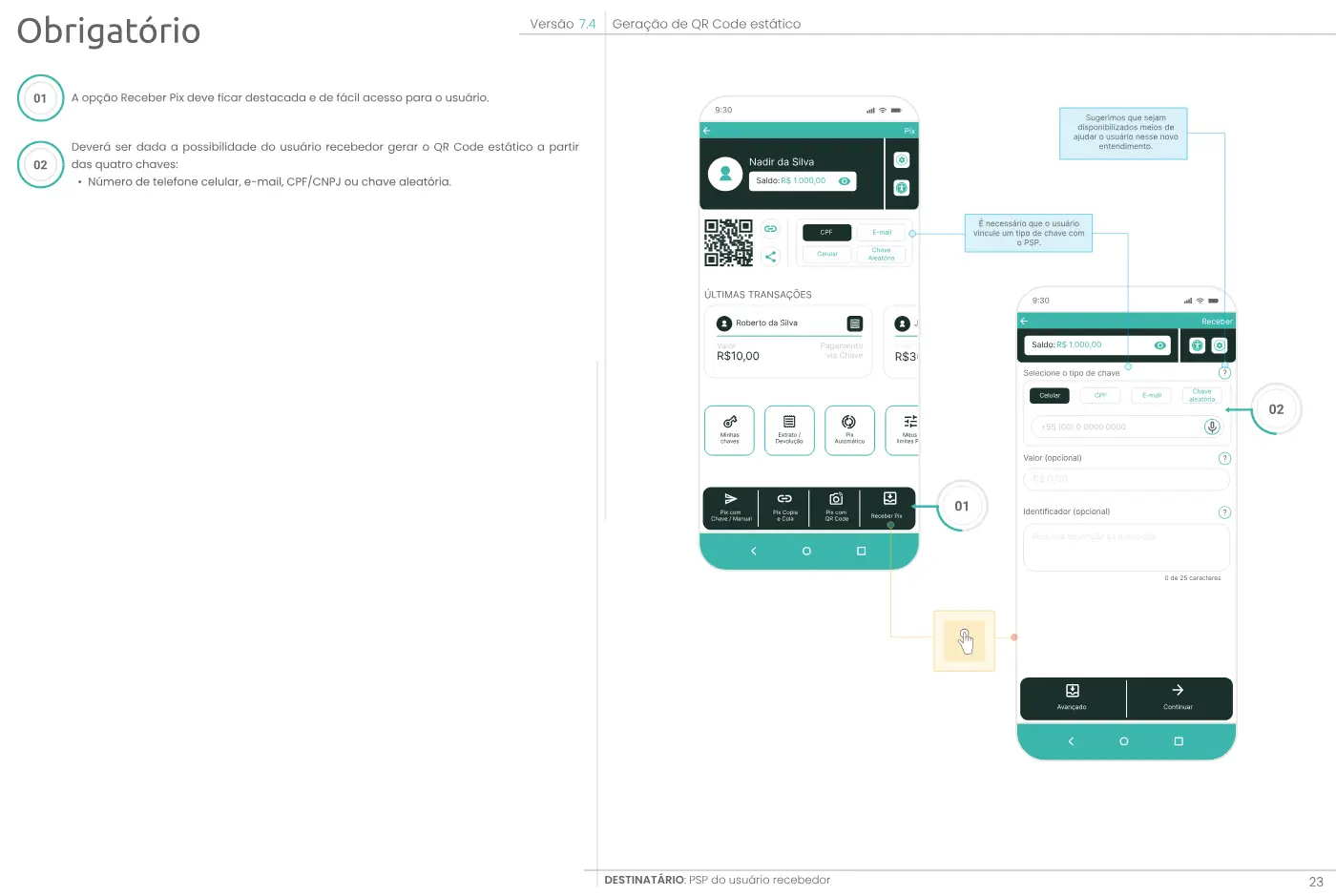
- Tela 1 de 8PixSaldo: R$ 1.000,00Pix com chavePix Copia e ColaPix com QR CodeReceber PixMinhas chavesExtrato / DevoluçãoPix AutomáticoMeus limites Pix
Ambiente PixReceber Pix fica em destaque, junto das outras formas de usar o Pix. - Toca em Receber Pix: Receber com QR Code
Abrir o PDF oficial na p. 23Ver a página do manual (p. 23)
 Fonte: Banco Central do Brasil, Requisitos Mínimos para a Experiência do Usuário, versão 7.4, p. 23. Reproduzida como referência, sem fim comercial. As telas oficiais são exemplos; o que obriga é o texto do requisito.
 - Tela 2 de 8Receber
Selecione o tipo de chave
Celular+55 61 98888-8888CPFE-mailChave aleatória- Valor (opcional)
- R$ 0,00
- Identificador (opcional)
- Pequena descrição da transação
AvançadoContinuarReceber com QR CodeO usuário escolhe qualquer uma das suas chaves; valor e identificador são opcionais. - Toca no ícone de ajuda (?): Ajuda: campos opcionais
- Continua sem chave selecionada ou cadastrada: Sem chave selecionada
- Toca no ícone de ajuda (?) de Selecione o tipo de chave: Ajuda: chave Pix
- Continuar: Aviso: dados visíveis
Abrir o PDF oficial na p. 23Referência complementar no PDF oficial: p. 24Ver a página do manual (p. 23)
Fonte: Banco Central do Brasil, Requisitos Mínimos para a Experiência do Usuário, versão 7.4, p. 23. Reproduzida como referência, sem fim comercial. As telas oficiais são exemplos; o que obriga é o texto do requisito. - Tela 3 de 8Receber
- Chave
- +55 61 98888-8888
- Valor (opcional)
- R$ 0,00
- Identificador (opcional)
- Pequena descrição da transação
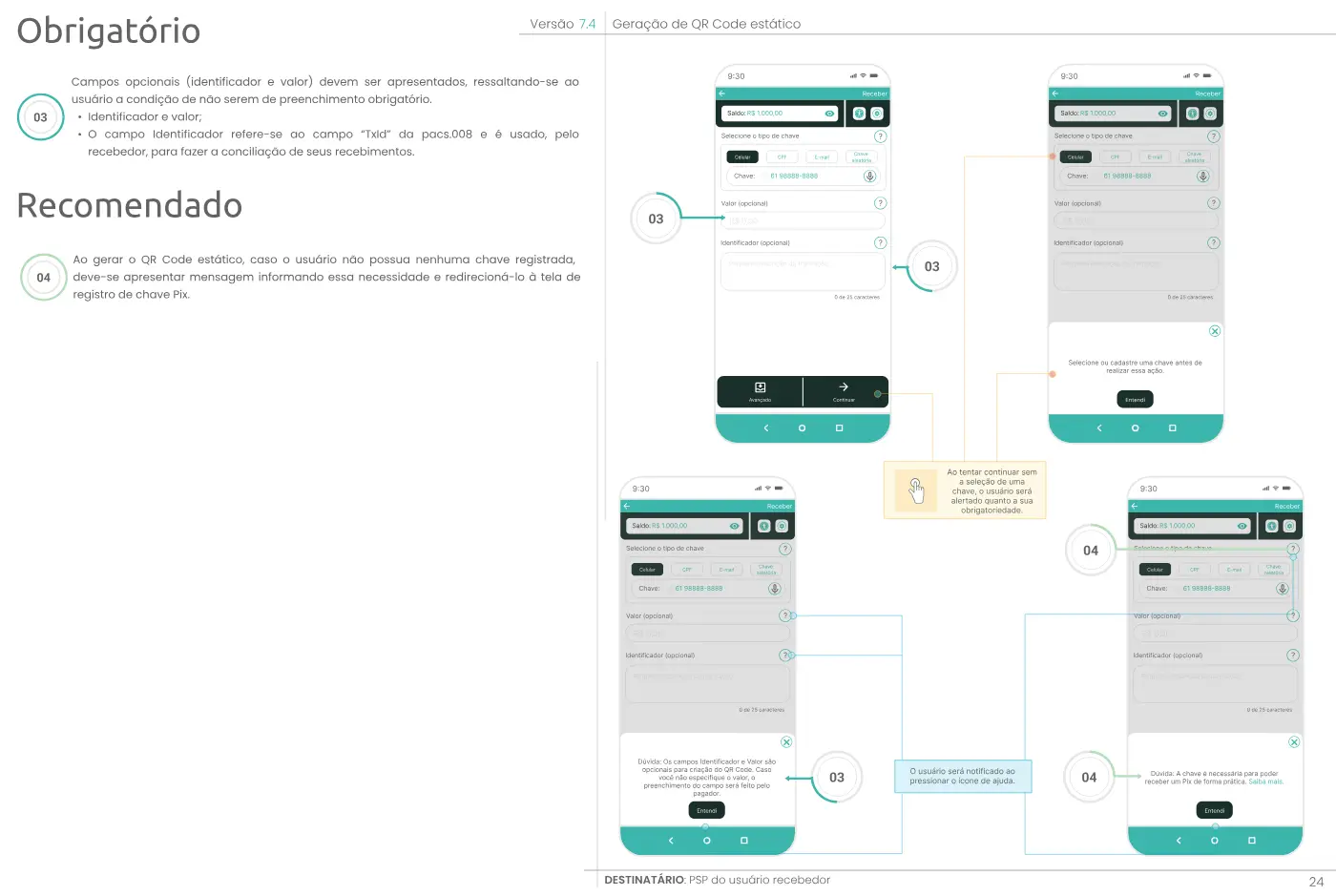
Dúvida: os campos Identificador e Valor são opcionais para criar o QR Code. Se você não informar o valor, quem pagar vai preenchê-lo.
EntendiAjuda: campos opcionaisO ícone de ajuda explica que valor e identificador não são obrigatórios. - Entendi: Receber com QR Code
Abrir o PDF oficial na p. 24Ver a página do manual (p. 24)
 Fonte: Banco Central do Brasil, Requisitos Mínimos para a Experiência do Usuário, versão 7.4, p. 24. Reproduzida como referência, sem fim comercial. As telas oficiais são exemplos; o que obriga é o texto do requisito.
 - Tela 4 de 8Receber
Selecione ou cadastre uma chave antes de realizar essa ação.
EntendiSem chave selecionadaAo tentar continuar sem chave, o app avisa que ela é necessária. - Entendi: Receber com QR Code
Abrir o PDF oficial na p. 24Ver a página do manual (p. 24)
Fonte: Banco Central do Brasil, Requisitos Mínimos para a Experiência do Usuário, versão 7.4, p. 24. Reproduzida como referência, sem fim comercial. As telas oficiais são exemplos; o que obriga é o texto do requisito. - Tela 5 de 8Receber
Dúvida: a chave é necessária para poder receber um Pix de forma prática. Saiba mais.
EntendiCadastrar chave PixAjuda: chave PixO ícone de ajuda explica que a chave é necessária e leva ao cadastro. - Entendi: Receber com QR Code
Abrir o PDF oficial na p. 24Ver a página do manual (p. 24)
Fonte: Banco Central do Brasil, Requisitos Mínimos para a Experiência do Usuário, versão 7.4, p. 24. Reproduzida como referência, sem fim comercial. As telas oficiais são exemplos; o que obriga é o texto do requisito. - Tela 6 de 8Receber
[QR Code]
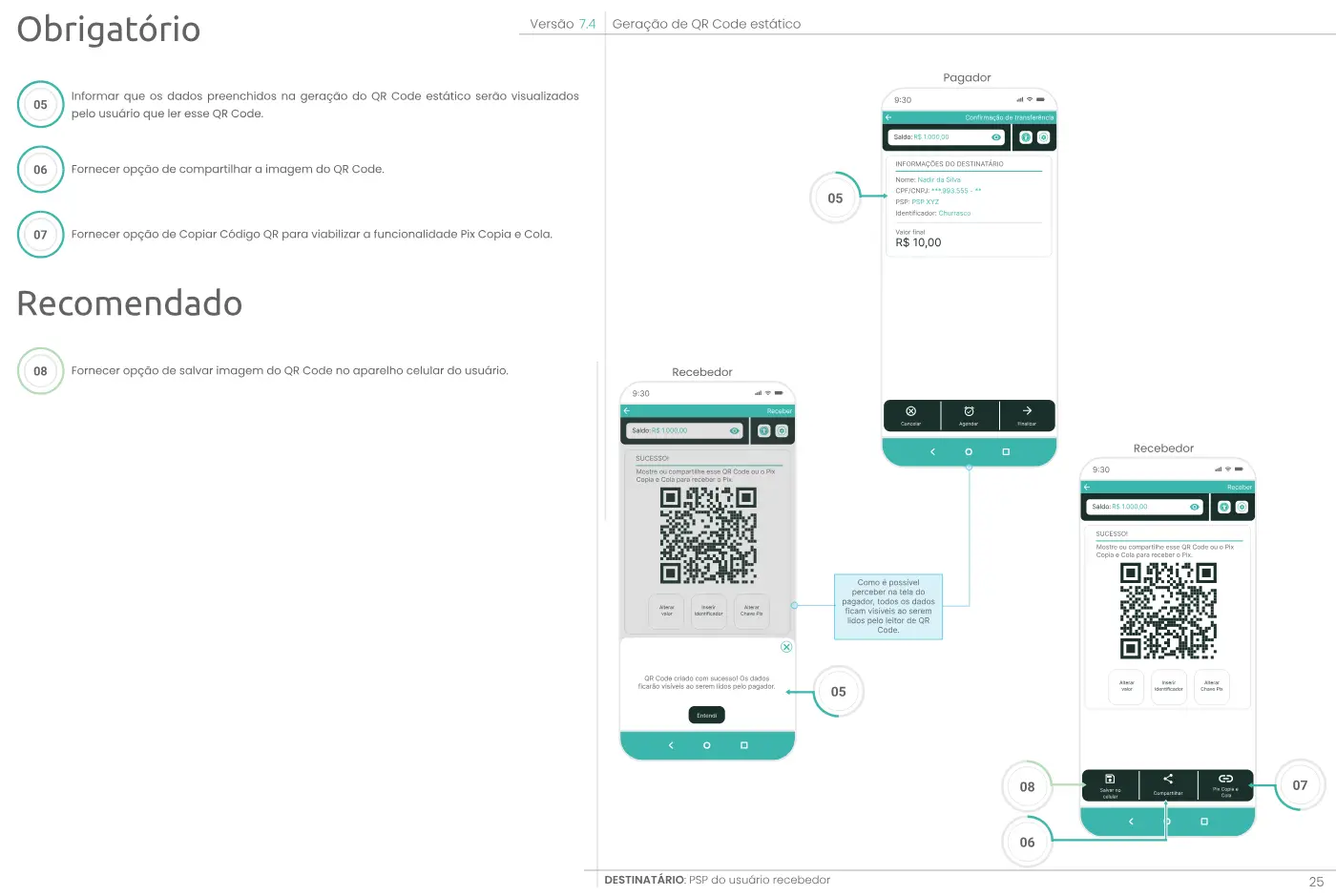
QR Code criado com sucesso! Os dados ficarão visíveis ao serem lidos pelo pagador.
EntendiAviso: dados visíveisAo criar o QR Code, o app avisa que o pagador verá os dados preenchidos. - Entendi: QR Code pronto
Abrir o PDF oficial na p. 25Ver a página do manual (p. 25)
 Fonte: Banco Central do Brasil, Requisitos Mínimos para a Experiência do Usuário, versão 7.4, p. 25. Reproduzida como referência, sem fim comercial. As telas oficiais são exemplos; o que obriga é o texto do requisito.
 - Tela 7 de 8Receber
QR Code criado
Mostre ou compartilhe esse QR Code ou o Pix Copia e Cola para receber o Pix.
[QR Code]
- Valor
- R$ 10,00
- Identificador
- Churrasco
Alterar valorInserir identificadorAlterar chave PixCompartilharPix Copia e ColaSalvar no celularQR Code prontoO QR Code pode ser compartilhado, copiado como Pix Copia e Cola ou salvo no celular. - O pagador lê o QR Code: O que o pagador vê
Abrir o PDF oficial na p. 25Ver a página do manual (p. 25)
Fonte: Banco Central do Brasil, Requisitos Mínimos para a Experiência do Usuário, versão 7.4, p. 25. Reproduzida como referência, sem fim comercial. As telas oficiais são exemplos; o que obriga é o texto do requisito. - Tela 8 de 8Confirmação de transferência
Informações do destinatário
- Nome
- Maria Souza
- CPF
- ***.993.555-**
- Instituição
- PSP XYZ
- Identificador
- Churrasco
- Valor final
- R$ 10,00
CancelarAgendarFinalizarO que o pagador vêDo outro lado, quem lê o QR Code vê o nome, o identificador e o valor preenchidos. Abrir o PDF oficial na p. 25Ver a página do manual (p. 25)
Fonte: Banco Central do Brasil, Requisitos Mínimos para a Experiência do Usuário, versão 7.4, p. 25. Reproduzida como referência, sem fim comercial. As telas oficiais são exemplos; o que obriga é o texto do requisito.
Requisitos do capítulo
8 requisitos, na ordem do manual 7.4 (p. 22–25).
- 01
A opção Receber Pix fica em destaque e é fácil de achar no ambiente Pix.
“A opção Receber Pix deve ficar destacada e de fácil acesso para o usuário.…”
A opção Receber Pix fica em destaque e é fácil de achar no ambiente Pix.
“A opção Receber Pix deve ficar destacada e de fácil acesso para o usuário…”
Nas telas: Ambiente Pix
- 02
O usuário pode gerar o QR Code estático a partir de qualquer um dos quatro tipos de chave: celular, e-mail, CPF/CNPJ ou aleatória.
“Deverá ser dada a possibilidade do usuário recebedor gerar o QR Code estático a partir das quatro chaves…”
O usuário pode gerar o QR Code estático a partir de qualquer um dos quatro tipos de chave: celular, e-mail, CPF/CNPJ ou aleatória.
“Deverá ser dada a possibilidade do usuário recebedor gerar o QR Code estático a partir das quatro chaves…”
Nas telas: Receber com QR Code
- 03
Valor e identificador aparecem como campos opcionais, e o app deixa claro que não precisam ser preenchidos.
“Campos opcionais (identificador e valor) devem ser apresentados, ressaltando-se ao usuário a condição de não serem de preenchimento obrigatório.…”
Valor e identificador aparecem como campos opcionais, e o app deixa claro que não precisam ser preenchidos.
“Campos opcionais (identificador e valor) devem ser apresentados, ressaltando-se ao usuário a condição de não serem de preenchimento obrigatório…”
Nas telas: Receber com QR Code, Ajuda: campos opcionais
- 04
Quem não tem chave cadastrada é avisado de que precisa de uma e levado para a tela de cadastro de chave.
“Ao gerar o QR Code estático, caso o usuário não possua nenhuma chave registrada, deve-se apresentar mensagem informando essa necessidade e redirecioná-lo à tela de registro de chave Pix.…”
Quem não tem chave cadastrada é avisado de que precisa de uma e levado para a tela de cadastro de chave.
“Ao gerar o QR Code estático, caso o usuário não possua nenhuma chave registrada, deve-se apresentar mensagem informando essa necessidade e redirecioná-lo à tela de registro de chave Pix…”
Nas telas: Sem chave selecionada, Ajuda: chave Pix
- 05
O app avisa que os dados preenchidos no QR Code serão vistos por quem ler o código.
“Informar que os dados preenchidos na geração do QR Code estático serão visualizados pelo usuário que ler esse QR Code.…”
O app avisa que os dados preenchidos no QR Code serão vistos por quem ler o código.
“Informar que os dados preenchidos na geração do QR Code estático serão visualizados pelo usuário que ler esse QR Code…”
Nas telas: Aviso: dados visíveis, O que o pagador vê
- 06
Há uma opção para compartilhar a imagem do QR Code.
“Fornecer opção de compartilhar a imagem do QR Code.…”
Há uma opção para compartilhar a imagem do QR Code.
“Fornecer opção de compartilhar a imagem do QR Code…”
Nas telas: QR Code pronto
- 07
Há uma opção para copiar o código do QR Code e usá-lo como Pix Copia e Cola.
“Fornecer opção de Copiar Código QR para viabilizar a funcionalidade Pix Copia e Cola.…”
Há uma opção para copiar o código do QR Code e usá-lo como Pix Copia e Cola.
“Fornecer opção de Copiar Código QR para viabilizar a funcionalidade Pix Copia e Cola…”
Nas telas: QR Code pronto
- 08
O app pode oferecer salvar a imagem do QR Code no celular.
“Fornecer opção de salvar imagem do QR Code no aparelho celular do usuário.…”
O app pode oferecer salvar a imagem do QR Code no celular.
“Fornecer opção de salvar imagem do QR Code no aparelho celular do usuário…”
Nas telas: QR Code pronto
Nenhum requisito com esse texto.